 PageSnap
PDF · 4 min de leitura ·
Como salvar uma página da web em PDF sem texto cortado
Imprimir em PDF no Chrome costuma partir linhas entre páginas. Três jeitos de salvar um PDF limpo de qualquer página.
Ler em: English · العربية · Español · Italiano · 한국어 · മലയാളം · Português · Tiếng Việt
Imprimir uma página em PDF no Chrome é fácil, mas o resultado costuma ficar bagunçado: menus se repetem, imagens somem ou uma linha de texto é cortada na borda da folha. Veja como evitar.
Opção 1: Imprimir em PDF no Chrome
- Pressione Ctrl+P (Cmd+P no Mac).
- Em Destino, escolha Salvar como PDF.
- Abra Mais configurações, ative Gráficos de plano de fundo e teste Margens: Nenhuma.
Isso segue o layout de impressão do site, que pode esconder partes da página.
Opção 2: Uma página longa só
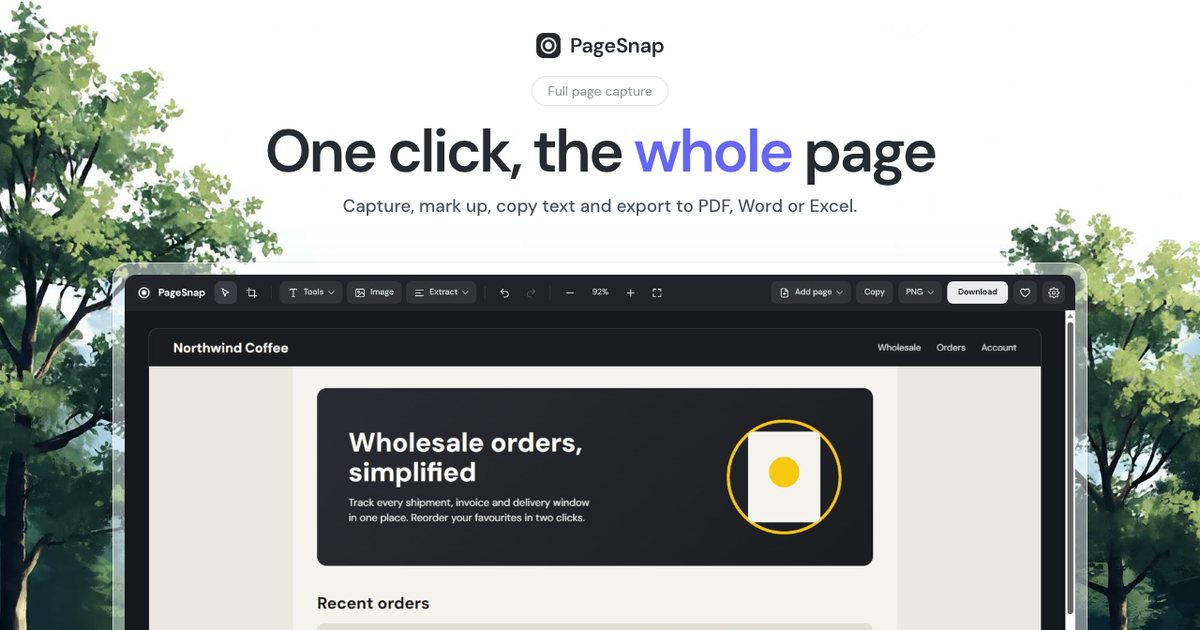
Se você quer a página exatamente como vê, em uma única folha alta em PDF, use o PageSnap. Capture a página e escolha PDF com o layout Uma página. Nenhum texto é cortado porque não há quebras de página.
Opção 3: Folhas A4 ou Carta com divisão inteligente
Para imprimir, escolha A4 ou Carta. O PageSnap divide no espaço em branco entre as linhas, então nenhuma linha é cortada ao meio. Você também pode deixar o texto pesquisável e copiável com a opção PDF pesquisável.
Problemas comuns
- Imagens faltando: elas carregavam ao rolar. Uma extensão de página inteira rola antes para que apareçam.
- Cabeçalho repetido: uma barra fixa aparece em cada folha. O PageSnap mostra uma vez só.
- Arquivo enorme: ajuste a qualidade JPG nas configurações ou comprima o PDF na caixa de ferramentas.
Tudo é feito no seu navegador. Suas páginas nunca são enviadas.
Experimente o PageSnap grátis.
Capturas de página inteira, edição, OCR e exportação para PDF e Word. Sem conta e sem enviar nada.
Mais guias
Capturas · 4 min de leitura
Como fazer captura de tela da página inteira no Mac (Chrome e Safari)
Capture uma página da web inteira com rolagem no Mac. Atalhos do sistema, DevTools do Chrome e uma extensão, com prós e contras.
Ler o guia
Capturas · 4 min de leitura
Como fazer captura de tela da página inteira no Windows 10 e 11
Os atalhos do Windows só capturam o que você vê. Veja como capturar uma página da web longa inteira no Windows, passo a passo.
Ler o guia