 PageSnap
PDF · 4 min di lettura ·
Come salvare una pagina web in PDF senza testo tagliato
La stampa in PDF di Chrome spesso spezza le righe tra le pagine. Tre modi per salvare un PDF pulito di qualsiasi pagina web.
Leggi in: English · العربية · Español · Italiano · 한국어 · മലയാളം · Português · Tiếng Việt
Stampare una pagina in PDF con Chrome è facile, ma il risultato è spesso disordinato: i menu si ripetono, mancano immagini o una riga di testo viene tagliata a metà sul bordo del foglio. Ecco come evitarlo.
Opzione 1: Stampa in PDF di Chrome
- Premi Ctrl+P (Cmd+P su Mac).
- In Destinazione scegli Salva come PDF.
- Apri Altre impostazioni, attiva Grafica di sfondo e prova Margini: Nessuno.
Così segui il layout di stampa del sito, che può nascondere parti della pagina.
Opzione 2: Un'unica pagina lunga
Se vuoi la pagina esattamente come la vedi, come un unico foglio alto in PDF, usa PageSnap. Cattura la pagina e scegli PDF con il layout Una pagina. Nessun testo viene tagliato perché non ci sono interruzioni di pagina.
Opzione 3: Fogli A4 o Lettera con divisione intelligente
Per stampare, scegli A4 o Lettera. PageSnap divide nello spazio bianco tra le righe, così nessuna riga viene tagliata a metà. Puoi anche rendere il testo ricercabile e copiabile con l'opzione PDF ricercabile.
Problemi comuni
- Immagini mancanti: si caricavano scorrendo. Un'estensione per pagine intere scorre prima, così compaiono.
- Intestazione ripetuta: una barra fissa viene disegnata su ogni foglio. PageSnap la mostra una volta.
- File enorme: riduci la qualità JPG nelle impostazioni o comprimi il PDF nella cassetta degli attrezzi.
Tutto avviene nel tuo browser. Le tue pagine non vengono mai caricate.
Prova PageSnap, gratis.
Screenshot a pagina intera, modifica, OCR ed esportazione in PDF e Word. Nessun account, niente viene caricato.
Altre guide
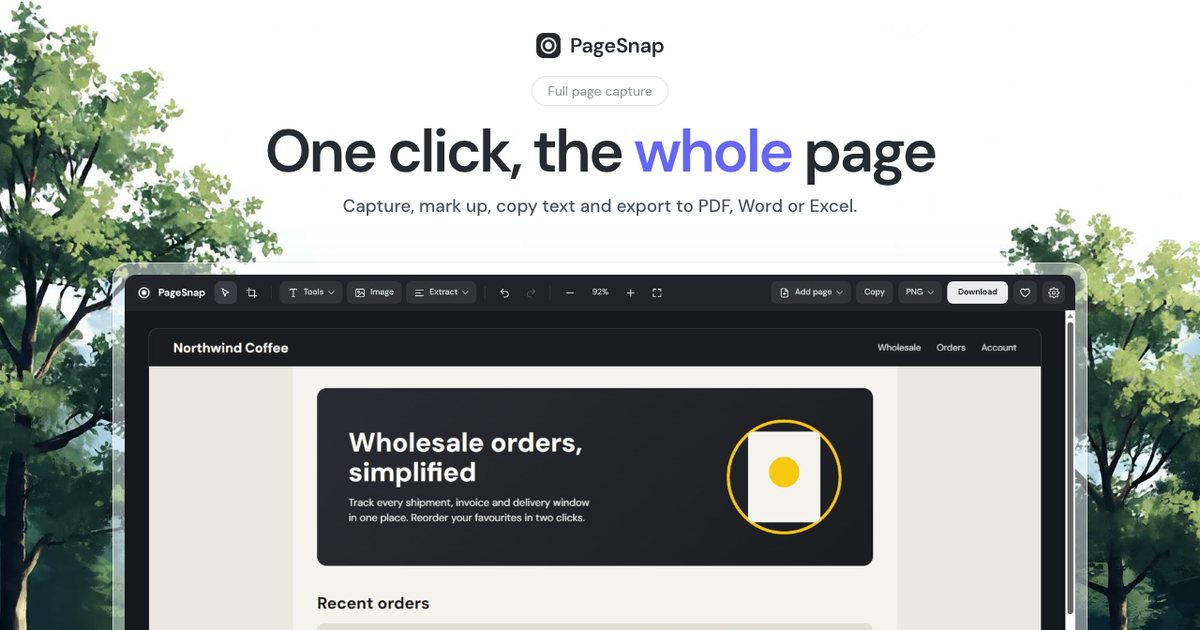
Screenshot · 4 min di lettura
Come fare uno screenshot a pagina intera su Mac (Chrome e Safari)
Cattura una pagina web intera che scorre su Mac. Scorciatoie di sistema, DevTools di Chrome e un'estensione, con pro e contro.
Leggi la guida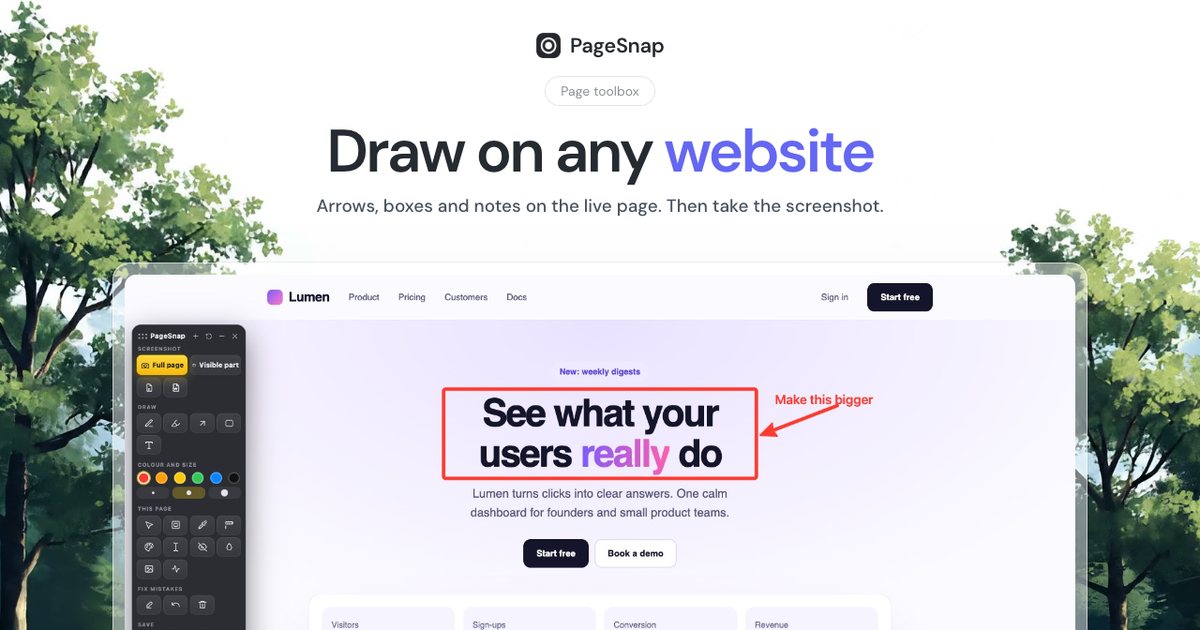
Screenshot · 4 min di lettura
Come fare uno screenshot a pagina intera su Windows 10 e 11
Le scorciatoie di Windows catturano solo ciò che vedi. Ecco come catturare una pagina web lunga per intero su Windows, passo dopo passo.
Leggi la guida