 PageSnap
Screenshot · 4 min di lettura ·
Come fare uno screenshot a pagina intera su Mac (Chrome e Safari)
Cattura una pagina web intera che scorre su Mac. Scorciatoie di sistema, DevTools di Chrome e un'estensione, con pro e contro.
Leggi in: English · العربية · Español · Italiano · 한국어 · മലയാളം · Português · Tiếng Việt
macOS ha ottime scorciatoie per gli screenshot, ma nessuna cattura una pagina web intera che scorre. Ecco cosa fa ogni opzione e il modo più rapido per ottenere un'unica immagine alta.
Le scorciatoie del Mac
- Cmd+Maiusc+3 cattura tutto lo schermo.
- Cmd+Maiusc+4 ti fa trascinare un riquadro su qualsiasi parte.
- Cmd+Maiusc+5 apre la barra degli screenshot, con registrazione dello schermo e timer.
Tutte catturano solo ciò che è visibile. Se la pagina è più lunga dello schermo, ottieni un pezzo alla volta.
Safari: pagina intera
Safari può salvare una pagina in PDF da File, Esporta come PDF. Il risultato è un PDF, e nelle pagine lunghe con intestazioni fisse può risultare ripetuto o tagliato.
DevTools di Chrome, senza estensione
- Premi Cmd+Opzione+I per aprire DevTools.
- Premi Cmd+Maiusc+P e scrivi screenshot.
- Scegli Capture full size screenshot.
Funziona con pagine semplici, ma non aspetta le immagini caricate in ritardo e non permette di modificare.
Il modo più rapido: un'estensione per pagine intere
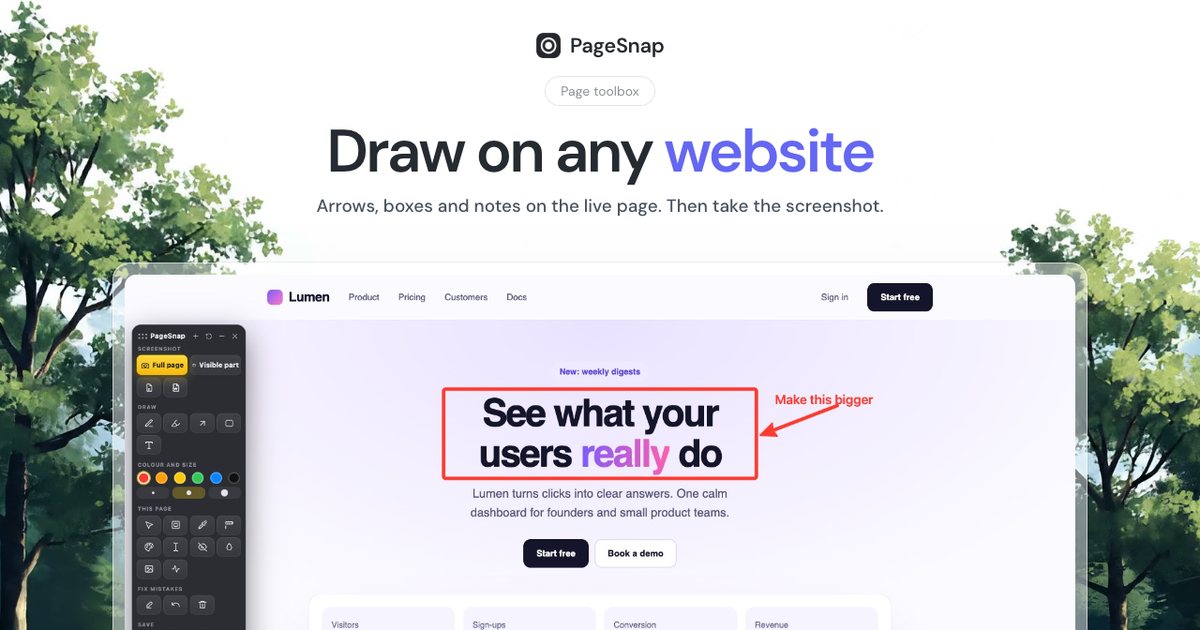
Con PageSnap installato, apri la pagina e premi Opzione+Maiusc+P (o fai clic sull'icona). Scorre la pagina, aspetta immagini e animazioni, mostra le intestazioni fisse una sola volta e ti dà un'immagine. Poi puoi disegnare, sfocare i dati privati, copiare il testo e salvare in PNG, JPG o PDF.
Consigli per un buon risultato
- Chiudi prima gli avvisi sui cookie, o lascia che PageSnap li nasconda.
- Scegli PDF per condividere una pagina lunga e PNG per un testo nitido.
- Usa il timer per aprire un menu prima che inizi la cattura.
Tutto funziona sul tuo Mac. Niente viene caricato.
Prova PageSnap, gratis.
Screenshot a pagina intera, modifica, OCR ed esportazione in PDF e Word. Nessun account, niente viene caricato.
Altre guide
Screenshot · 4 min di lettura
Come fare uno screenshot a pagina intera su Windows 10 e 11
Le scorciatoie di Windows catturano solo ciò che vedi. Ecco come catturare una pagina web lunga per intero su Windows, passo dopo passo.
Leggi la guida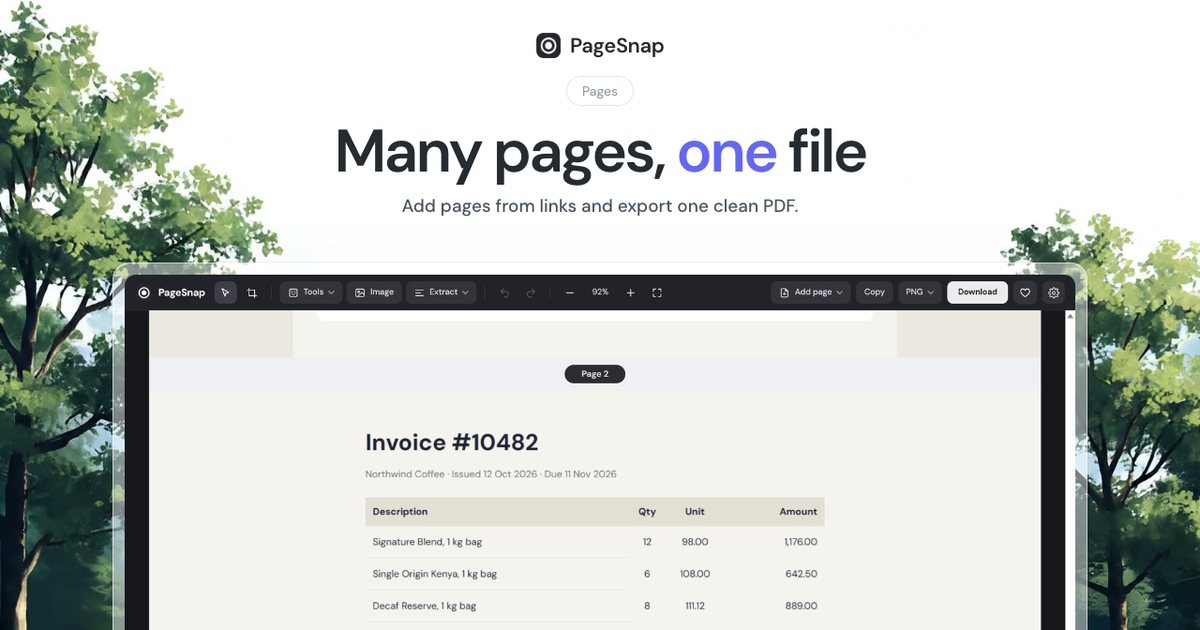
PDF · 4 min di lettura
Come salvare una pagina web in PDF senza testo tagliato
La stampa in PDF di Chrome spesso spezza le righe tra le pagine. Tre modi per salvare un PDF pulito di qualsiasi pagina web.
Leggi la guida