 PageSnap
Chụp màn hình · 4 phút đọc ·
Cách chụp toàn trang web trên Mac (Chrome và Safari)
Chụp cả một trang web dài trên Mac. Phím tắt hệ thống, Chrome DevTools và một tiện ích, kèm ưu và nhược điểm của từng cách.
Đọc bằng: English · العربية · Español · Italiano · 한국어 · മലയാളം · Português · Tiếng Việt
macOS có phím tắt chụp màn hình rất tốt, nhưng không cái nào chụp được cả một trang web phải cuộn. Dưới đây là những gì mỗi cách làm được và cách nhanh nhất để có một ảnh dài duy nhất.
Phím tắt có sẵn trên Mac
- Cmd+Shift+3 chụp toàn màn hình.
- Cmd+Shift+4 cho bạn kéo khung chọn bất kỳ vùng nào.
- Cmd+Shift+5 mở thanh chụp, có quay màn hình và hẹn giờ.
Tất cả chỉ chụp phần đang hiển thị. Nếu trang dài hơn màn hình, bạn chỉ có từng phần một.
Safari: toàn trang
Safari có thể lưu trang thành PDF qua Tệp, Xuất dưới dạng PDF. Kết quả là PDF, và trang dài có thanh tiêu đề cố định có thể bị lặp hoặc bị cắt.
Chrome DevTools, không cần tiện ích
- Nhấn Cmd+Option+I để mở DevTools.
- Nhấn Cmd+Shift+P và gõ screenshot.
- Chọn Capture full size screenshot.
Cách này dùng được với trang đơn giản, nhưng không chờ ảnh tải chậm và không cho chỉnh sửa.
Nhanh nhất: tiện ích chụp toàn trang
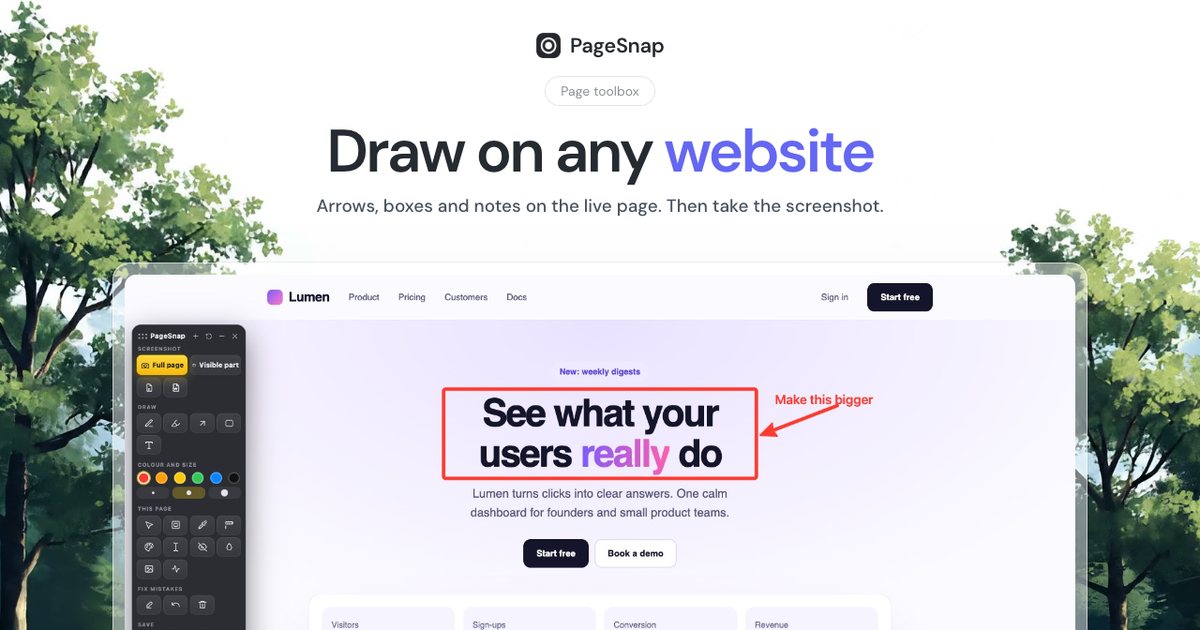
Khi đã cài PageSnap, mở trang và nhấn Option+Shift+P (hoặc bấm biểu tượng). Tiện ích cuộn trang, chờ ảnh và hiệu ứng, chỉ hiện thanh tiêu đề cố định một lần và cho bạn một ảnh. Sau đó bạn có thể vẽ, làm mờ thông tin riêng tư, sao chép chữ và lưu thành PNG, JPG hoặc PDF.
Mẹo để có kết quả đẹp
- Đóng thông báo cookie trước, hoặc để PageSnap ẩn chúng.
- Chọn PDF để chia sẻ trang dài, PNG để chữ thật nét.
- Dùng hẹn giờ để mở menu trước khi bắt đầu chụp.
Mọi thứ chạy trên Mac của bạn. Không tải gì lên.
Dùng thử PageSnap miễn phí.
Chụp toàn trang, chỉnh sửa, OCR và xuất PDF, Word. Không cần tài khoản, không tải gì lên.
Hướng dẫn khác
Chụp màn hình · 4 phút đọc
Cách chụp toàn trang web trên Windows 10 và 11
Phím tắt Windows chỉ chụp phần bạn nhìn thấy. Đây là cách chụp cả một trang web dài trên Windows, từng bước.
Đọc hướng dẫn
PDF · 4 phút đọc
Cách lưu trang web thành PDF mà không bị cắt chữ
In ra PDF trong Chrome thường cắt dòng chữ giữa các trang. Ba cách lưu một PDF gọn gàng của bất kỳ trang web nào.
Đọc hướng dẫn