 PageSnap
ഹെഡറുകൾ ഒരു തവണ മാത്രം
ഉറപ്പിച്ച ബാറുകൾ മുകളിൽ കാണിക്കുകയും നടുവിൽ വരാതിരിക്കുകയും ചെയ്യുന്നു, അതിനാൽ നിങ്ങളുടെ മെനു പേജിൽ ഉടനീളം ആവർത്തിക്കില്ല.
നിങ്ങൾ യഥാർത്ഥത്തിൽ കാണുന്നതുപോലെ PageSnap പൂർണ്ണ പേജ് ക്യാപ്ചർ ചെയ്യുന്നു: ഉറപ്പിച്ച ഹെഡറുകൾ ഒരു തവണ മാത്രം, ചിത്രങ്ങൾ ലോഡ് ആയി, ആനിമേഷനുകൾ തീർന്നു. പിന്നെ ടെക്സ്റ്റ് പകർത്താനും സ്വകാര്യ വിവരങ്ങൾ മങ്ങിക്കാനും PDF, Word, Excel ലേക്ക് എക്സ്പോർട്ട് ചെയ്യാനും അനുവദിക്കുന്നു.
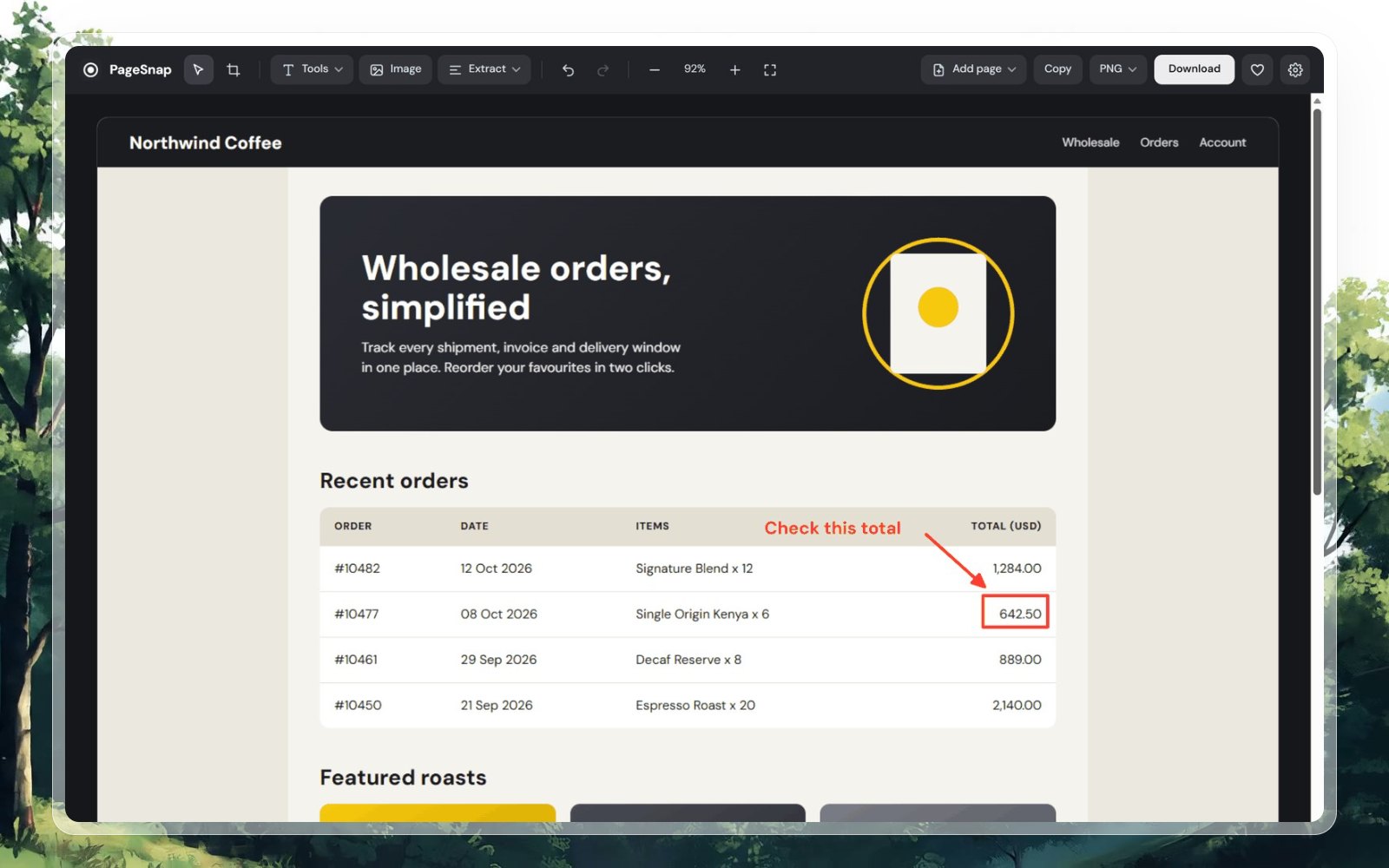
50 സെക്കൻഡിൽ കാണുക
ഫലം എന്തുകൊണ്ട് ശരിയാകുന്നു
മിക്ക പൂർണ്ണ പേജ് ഉപകരണങ്ങളും അവ കാണുന്നത് തുന്നിച്ചേർത്ത് നല്ലതിനായി പ്രതീക്ഷിക്കും. നീണ്ട സ്ക്രീൻഷോട്ടുകൾ നശിപ്പിക്കുന്ന കാര്യങ്ങൾ PageSnap കൈകാര്യം ചെയ്യുന്നു.
ഉറപ്പിച്ച ബാറുകൾ മുകളിൽ കാണിക്കുകയും നടുവിൽ വരാതിരിക്കുകയും ചെയ്യുന്നു, അതിനാൽ നിങ്ങളുടെ മെനു പേജിൽ ഉടനീളം ആവർത്തിക്കില്ല.
ഓരോ ഫ്രെയിമിനും മുൻപ് ഫോണ്ടുകൾ, ലേസി ചിത്രങ്ങൾ, സ്ക്രോൾ ആനിമേഷനുകൾ എന്നിവ തീരും. പാതി മങ്ങിയ ഭാഗങ്ങൾ ഇല്ല.
സ്ക്രോൾ ചെയ്യുന്ന പാനലിലെ നീണ്ട സംഭാഷണങ്ങൾ സ്ക്രീനിൽ കൊള്ളുന്നത് മാത്രമല്ല, തുടക്കം മുതൽ അവസാനം വരെ ക്യാപ്ചർ ചെയ്യുന്നു.
Chrome ൽ PDF തുറന്ന് എല്ലാ പേജുകളും ഒരു ചിത്രമായി ക്യാപ്ചർ ചെയ്യുക, ടെക്സ്റ്റ് പകർത്താവുന്ന നിലയിൽ.
ലിങ്കിൽ നിന്നോ മറ്റൊരു ടാബിൽ നിന്നോ കൂടുതൽ പേജുകൾ ചേർക്കുക. എക്സ്പോർട്ടിൽ ഓരോ സ്ക്രീൻഷോട്ടിനും സ്വന്തം PDF പേജ് ലഭിക്കും.
റെറ്റിന ലാപ്ടോപ്പുകളിലും വലിയ മോണിറ്ററുകളിലും നിങ്ങളുടെ ഡിസ്പ്ലേയുടെ മുഴുവൻ പിക്സൽ സാന്ദ്രതയും ക്യാപ്ചറുകൾ നിലനിർത്തുന്നു.
മുഴുവൻ പേജ്, സ്ക്രീനിലുള്ളത് മാത്രം, അല്ലെങ്കിൽ നിങ്ങൾക്ക് വേണ്ട ഭാഗത്തിന് ചുറ്റും ബോക്സ് വലിക്കുക.
പൂർണ്ണ പേജിന് Alt+Shift+P, ദൃശ്യഭാഗത്തിന് V, തിരഞ്ഞെടുക്കാൻ S. അല്ലെങ്കിൽ ഏതെങ്കിലും പേജിൽ റൈറ്റ്-ക്ലിക്ക് ചെയ്യുക.
ആദ്യം ഒരു മെനു തുറക്കാൻ 3, 5 അല്ലെങ്കിൽ 10 സെക്കൻഡ് കാത്തിരിക്കുക, എഡിറ്റർ തുറക്കാതെ ഫലം പകർത്തുകയോ സേവ് ചെയ്യുകയോ ചെയ്യുക.
ഏത് നീണ്ട പേജും മുകളിൽ നിന്ന് താഴേക്ക് സ്ക്രോൾ ചെയ്യുന്ന ചെറിയ ആനിമേഷനാക്കി പങ്കിടാൻ തയ്യാറാക്കുക.
ട്യൂട്ടോറിയലിന്റെ ഘട്ടങ്ങൾക്ക് നമ്പർ ഇടുക, അല്ലെങ്കിൽ ആളുകൾ നോക്കണമെന്ന് ആഗ്രഹിക്കുന്ന ഭാഗം ഒഴികെ എല്ലാം ഇരുട്ടാക്കുക.
തീം തിരഞ്ഞെടുക്കുക, 15 ഭാഷകളിൽ PageSnap ഉപയോഗിക്കുക, അറബിക്ക് പൂർണ്ണ വലത്-ഇടത് ലേഔട്ട് സഹിതം.
പുതിയത്: പേജ് ടൂൾബോക്സ്
ഏത് പേജിലും PageSnap ബട്ടണിൽ ക്ലിക്ക് ചെയ്യുക, ഒരു ഡിസൈൻ പ്രോഗ്രാമിന്റെ ടൂൾബാർ പോലെ നേർത്ത ഉപകരണ സ്ട്രിപ്പ് തുറക്കും. ആദ്യം ലൈവ് പേജ് അടയാളപ്പെടുത്തി, പിന്നെ നിങ്ങളുടെ മാറ്റങ്ങളോടെ ക്യാപ്ചർ ചെയ്യുക.
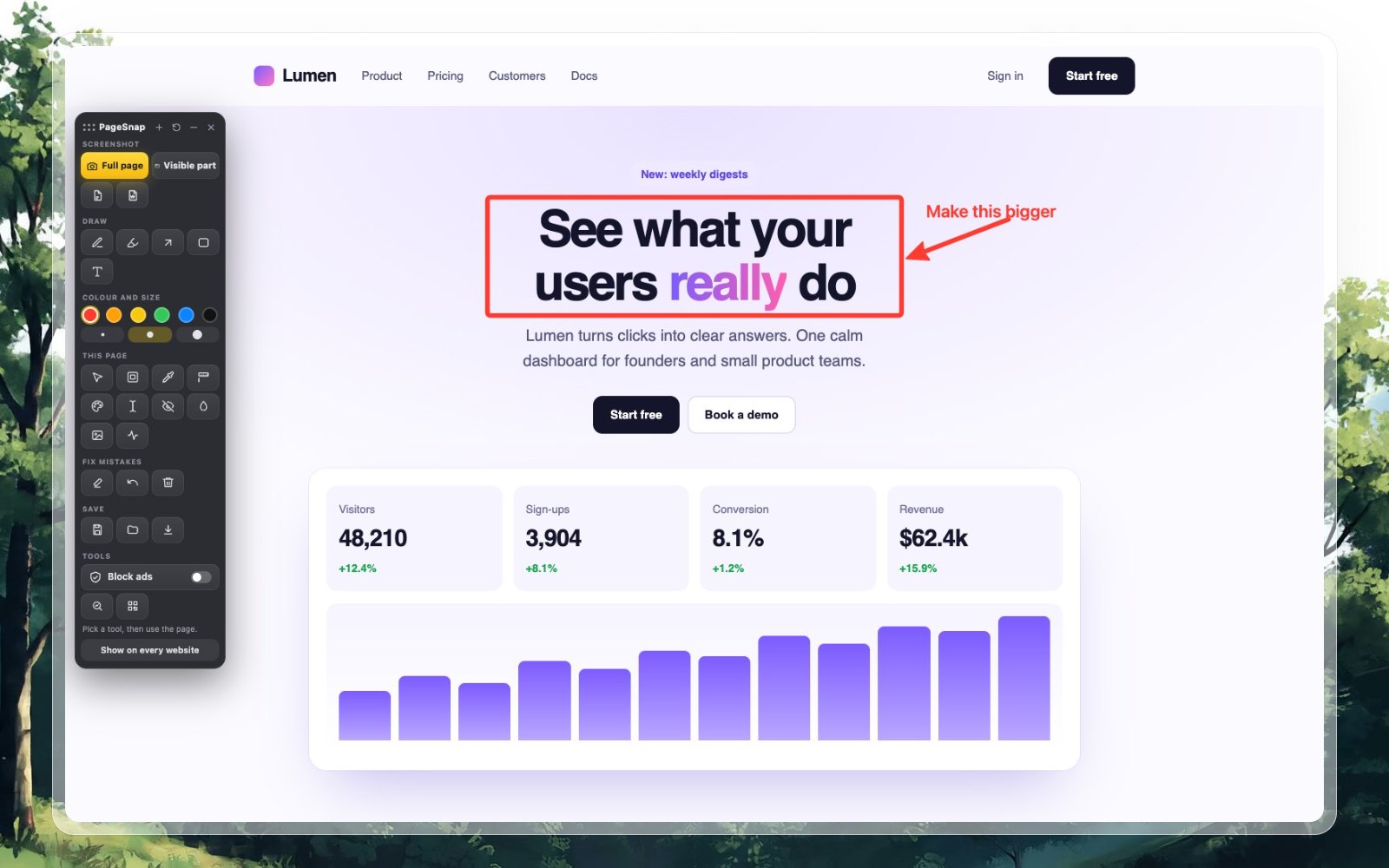
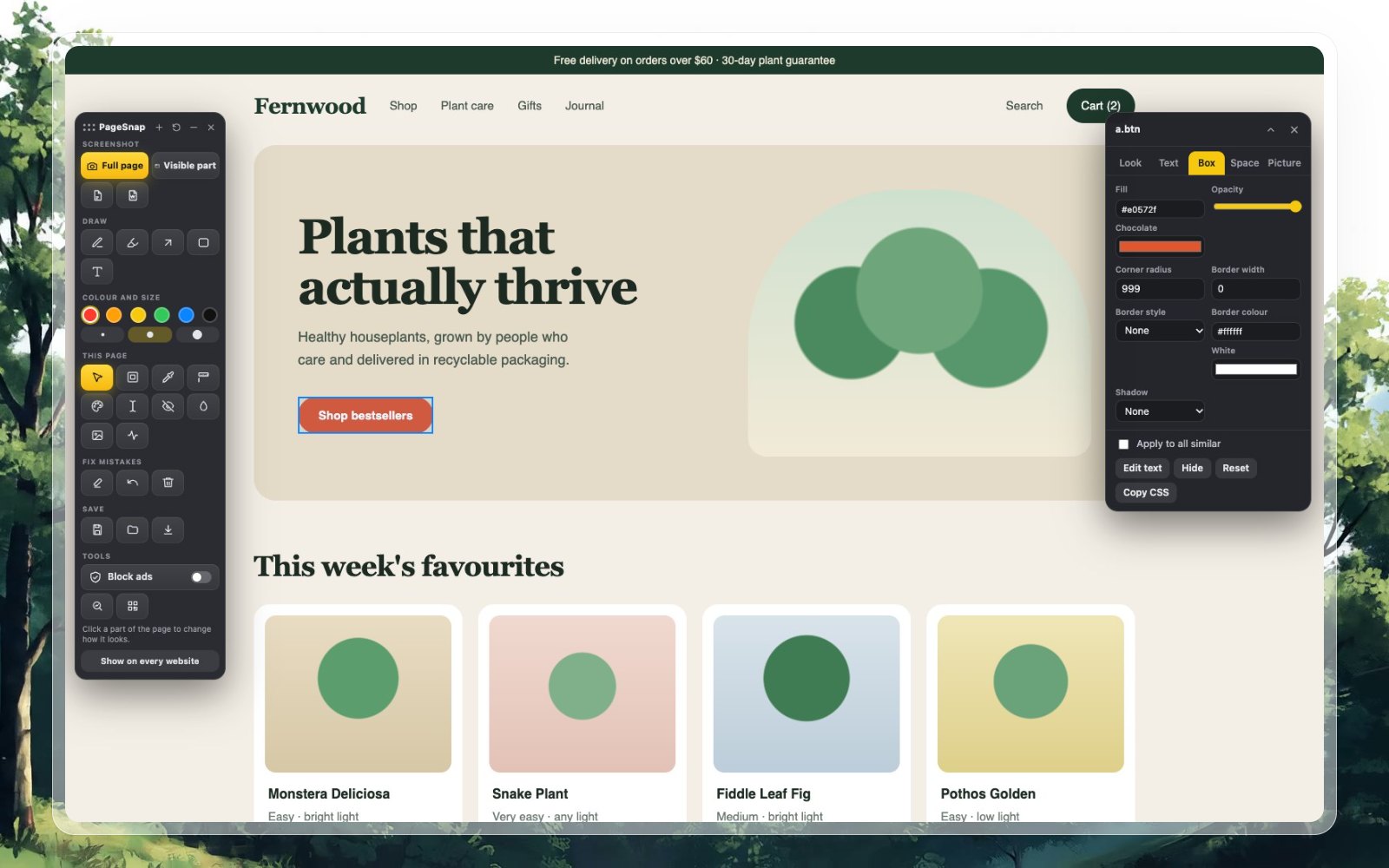
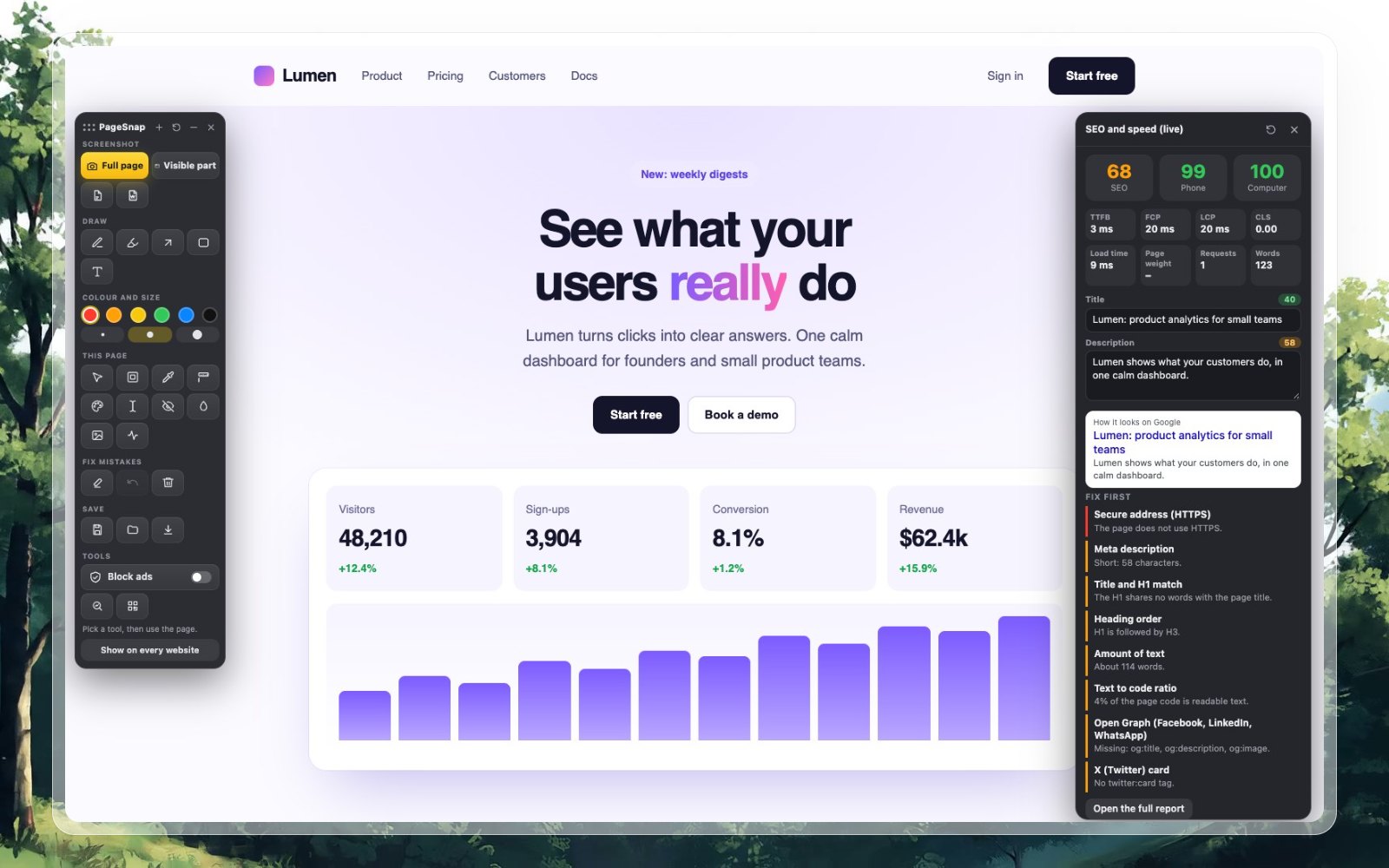
എഡിറ്റ്
ആളുകൾ യഥാർത്ഥത്തിൽ ഉപയോഗിക്കുന്ന ഉപകരണങ്ങളുള്ള ഒരു ഇൻ-ബിൽറ്റ് എഡിറ്റർ.
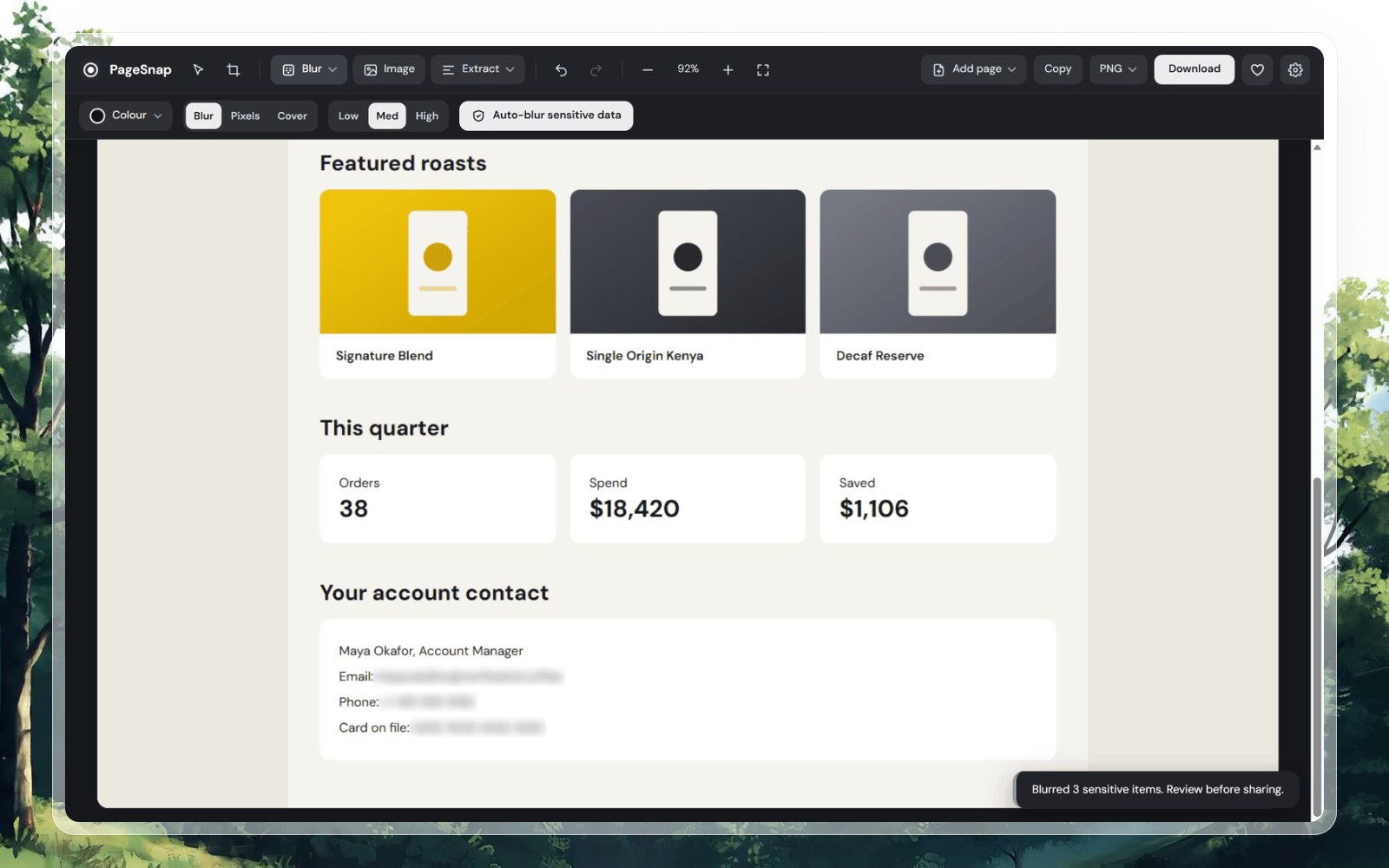
എടുക്കുക
ഒരു സ്ക്രീൻഷോട്ട് അവസാനിക്കുന്ന വഴി ആകരുത്.
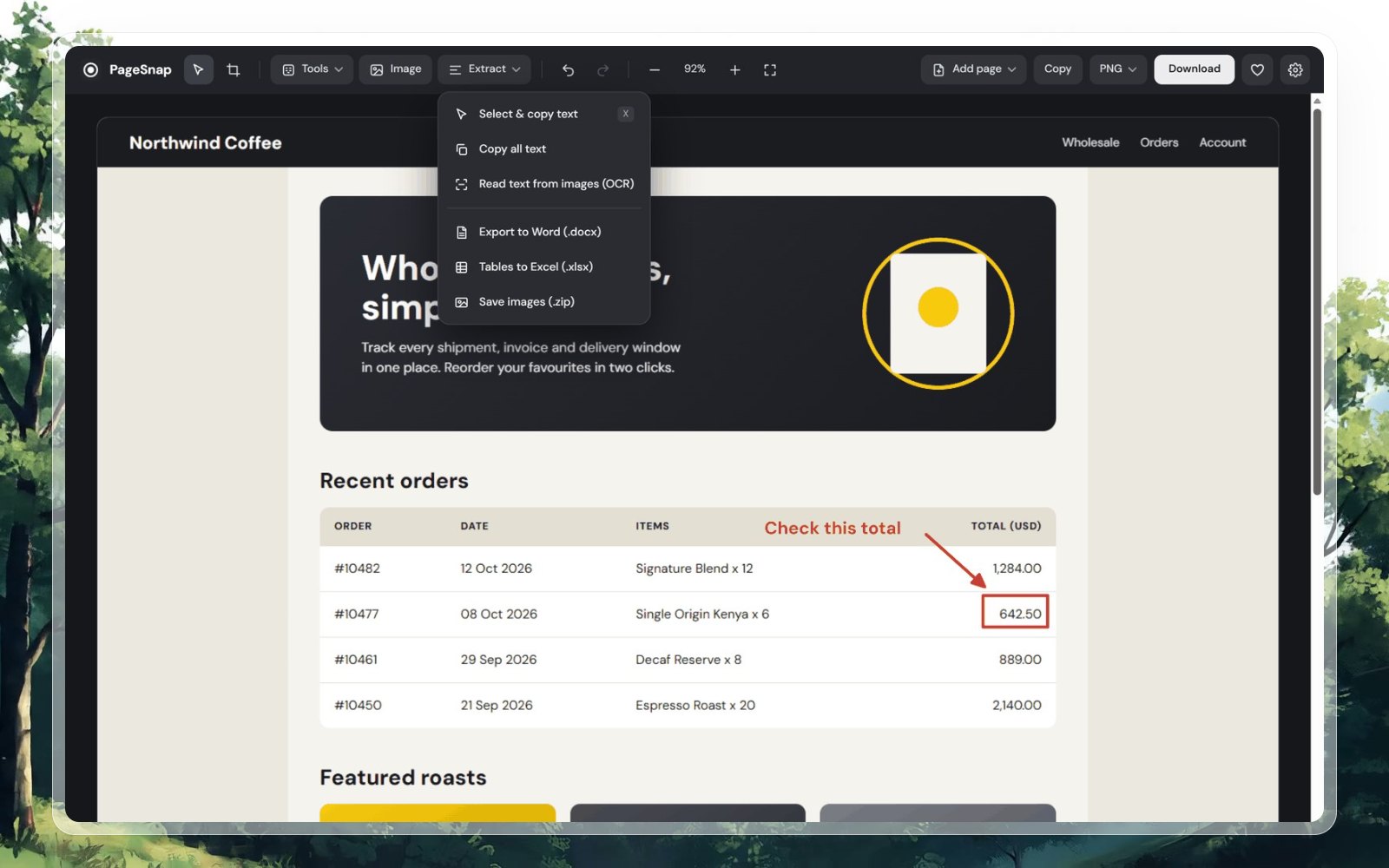
പേജുകൾ
ലിങ്കിൽ നിന്നോ തുറന്ന ടാബിൽ നിന്നോ മറ്റൊരു പേജ് ചേർക്കുക. ഓരോന്നിനും ലേബൽ ഉണ്ടാകും, PDF ഓരോ സ്ക്രീൻഷോട്ടിനും സ്വന്തം പേജ് നൽകും.
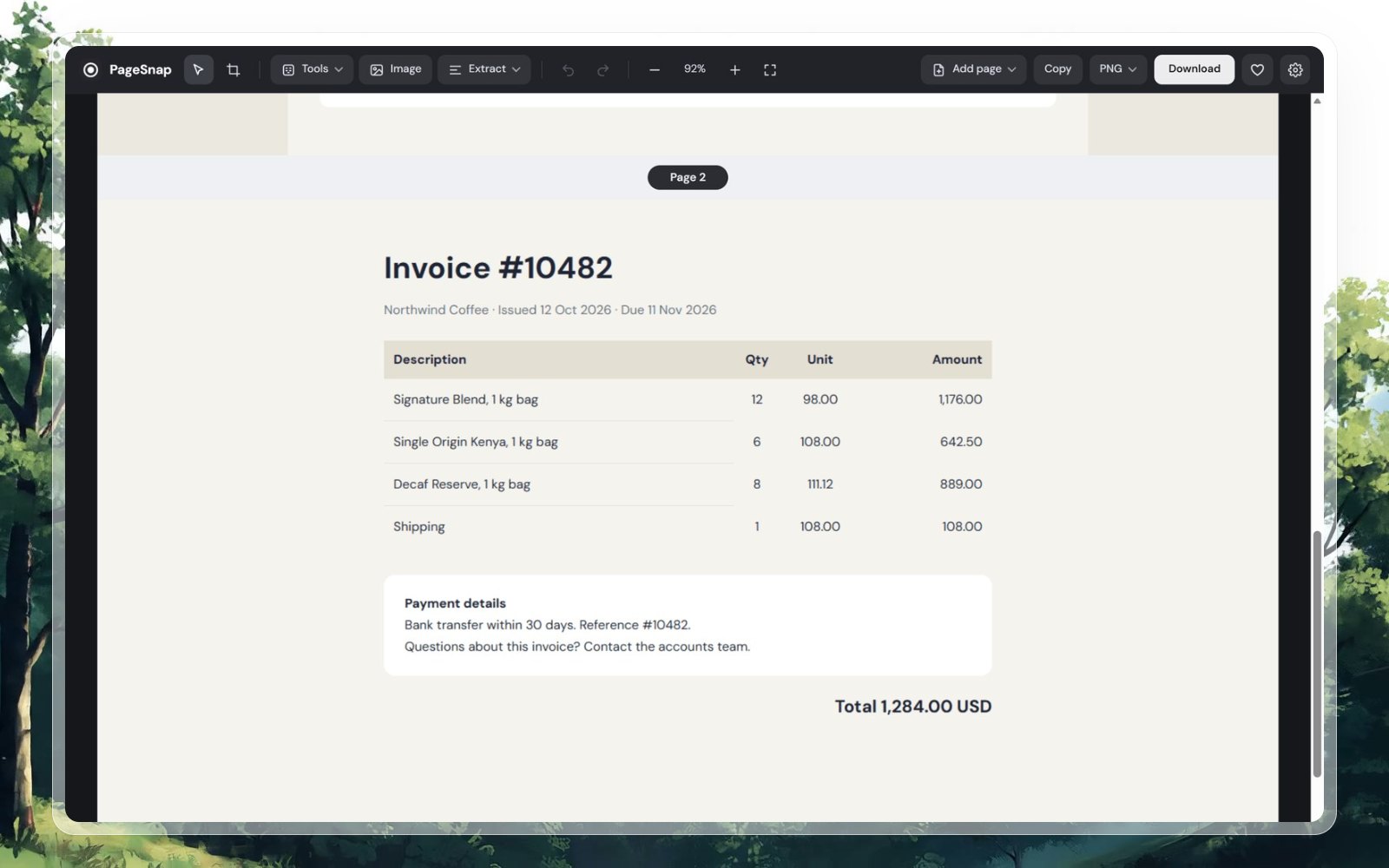
ചിത്രങ്ങൾ
പേജിലെ യഥാർത്ഥ ചിത്രങ്ങൾ വലുത് ആദ്യം, യഥാർത്ഥ വലുപ്പങ്ങൾ സഹിതം PageSnap പട്ടികപ്പെടുത്തുന്നു. വേണ്ടത് ടിക്ക് ചെയ്ത് ഫയലുകളായോ zip ആയോ സേവ് ചെയ്യുക. ചെറിയ ഐക്കണുകളും ലോഗോകളും നിങ്ങൾ ചോദിക്കുന്നതുവരെ മറഞ്ഞിരിക്കും.
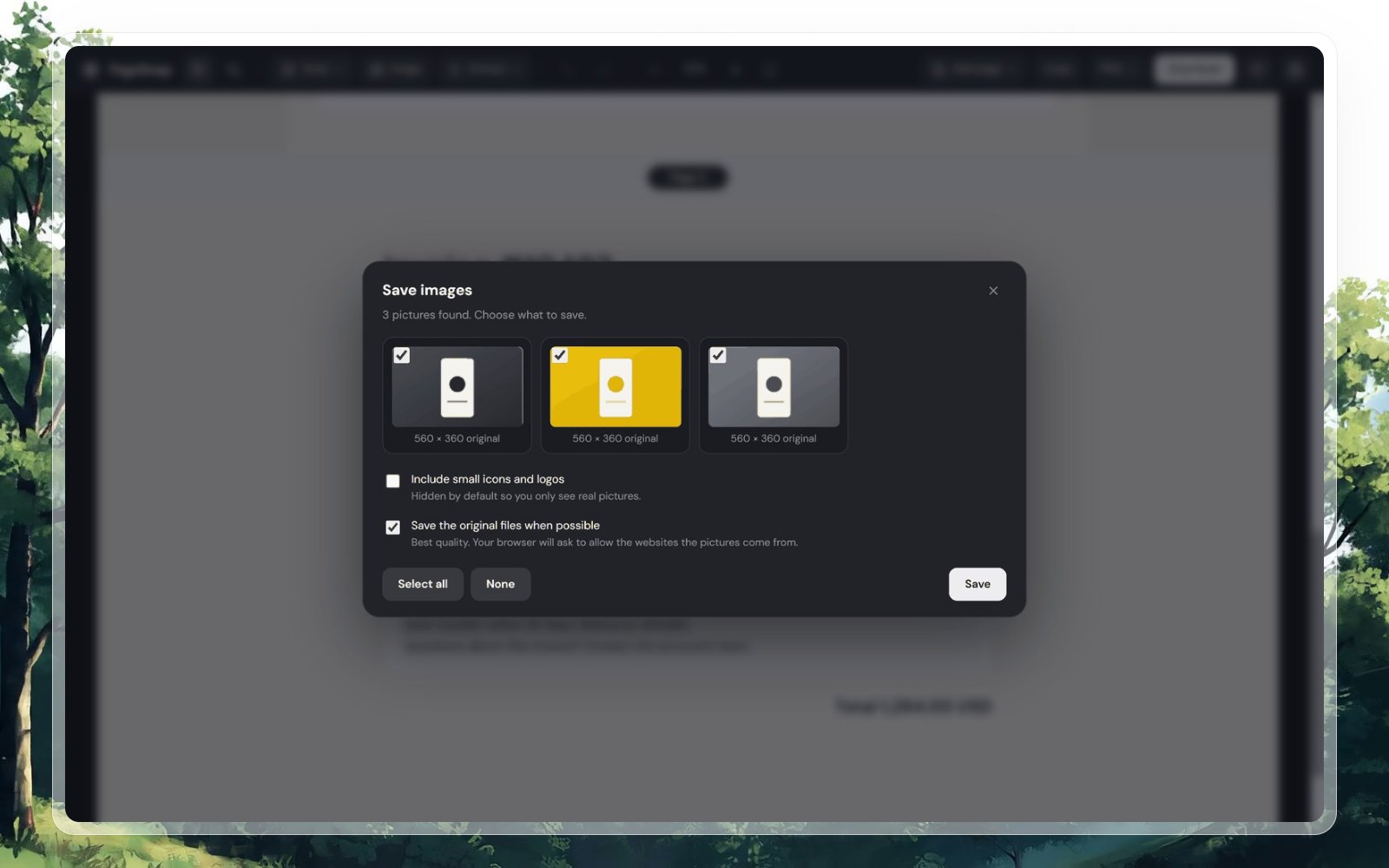
സ്വകാര്യത
നിങ്ങളുടെ സ്ക്രീൻഷോട്ടുകൾ നിങ്ങളുടേതാണ്. അക്കൗണ്ടോ സെർവറോ ഇല്ല.
ക്യാപ്ചർ, എഡിറ്റിംഗ്, OCR, എക്സ്പോർട്ടുകൾ എല്ലാം നിങ്ങളുടെ ബ്രൗസറിനുള്ളിൽ നടക്കുന്നു. നിങ്ങളുടെ സ്ക്രീൻഷോട്ടുകൾ ഒരിക്കലും അപ്ലോഡ് ചെയ്യില്ല.
PageSnap ഏറ്റവും കുറഞ്ഞത് മാത്രം ചോദിക്കുന്നു, നിങ്ങൾ ക്ലിക്ക് ചെയ്യുന്ന ടാബിൽ മാത്രം പ്രവർത്തിക്കുന്നു. നിങ്ങൾ സന്ദർശിക്കുന്ന സൈറ്റുകൾ ഇതിന് വായിക്കാൻ കഴിയില്ല.
നിങ്ങൾ എന്ത്, എവിടെ ക്യാപ്ചർ ചെയ്യുന്നു എന്ന് എക്സ്റ്റൻഷൻ ഒരിക്കലും റിപ്പോർട്ട് ചെയ്യില്ല. പ്രവർത്തിക്കുന്ന കോഡ് നിങ്ങൾ ഇൻസ്റ്റാൾ ചെയ്തത് തന്നെ, ഇന്റർനെറ്റിൽ നിന്ന് ഒന്നും ലോഡ് ചെയ്യുന്നില്ല.
activeTabനിങ്ങൾ ക്ലിക്ക് ചെയ്യുന്ന പേജിന്റെ ചിത്രം, അപ്പോൾ മാത്രം, എടുക്കാൻ PageSnap നെ അനുവദിക്കുന്നു.
scriptingആ പേജ് സ്ക്രോൾ ചെയ്ത് അതിന്റെ ടെക്സ്റ്റ് വായിക്കുന്നു, അതിനാൽ പിന്നീട് പകർത്താം.
storageനിങ്ങളുടെ ക്രമീകരണങ്ങൾ ഓർമ്മിക്കുകയും ഏറ്റവും പുതിയ സ്ക്രീൻഷോട്ടുകൾ ഈ ഉപകരണത്തിൽ സൂക്ഷിക്കുകയും ചെയ്യുന്നു.
contextMenusറൈറ്റ്-ക്ലിക്ക് മെനുവിൽ PageSnap എൻട്രികൾ ചേർക്കുന്നു.
clipboardWriteനിങ്ങൾ ആവശ്യപ്പെടുമ്പോൾ സ്ക്രീൻഷോട്ട് ക്ലിപ്പ്ബോർഡിലേക്ക് പകർത്തുന്നു.
ലിങ്ക് വഴി പേജ് ചേർക്കുമ്പോഴോ യഥാർത്ഥ ചിത്ര ഫയലുകൾ സേവ് ചെയ്യുമ്പോഴോ മാത്രം, ആ ഒരു വെബ്സൈറ്റിന് മാത്രം ചോദിക്കുന്നു.
തുടങ്ങുക
ചോദ്യങ്ങൾ
PageSnap പോലുള്ള പൂർണ്ണ പേജ് സ്ക്രീൻഷോട്ട് എക്സ്റ്റൻഷൻ ഇൻസ്റ്റാൾ ചെയ്യുക, പേജ് തുറന്ന് അതിന്റെ ഐക്കണിൽ ക്ലിക്ക് ചെയ്യുക അല്ലെങ്കിൽ Alt+Shift+P അമർത്തുക. അത് പേജ് സ്ക്രോൾ ചെയ്യുകയും ചിത്രങ്ങൾ ലോഡ് ആകാൻ കാത്തിരിക്കുകയും PNG, JPG അല്ലെങ്കിൽ PDF ആയി എഡിറ്റ് ചെയ്യാനോ പകർത്താനോ ഡൗൺലോഡ് ചെയ്യാനോ ഒരു ചിത്രം തരികയും ചെയ്യുന്നു.
അതെ. ക്യാപ്ചർ, എഡിറ്റിംഗ്, OCR, എക്സ്പോർട്ടുകൾ നിങ്ങളുടെ കമ്പ്യൂട്ടറിൽ നടക്കുന്നു. എക്സ്റ്റൻഷന് അക്കൗണ്ടോ അനലിറ്റിക്സോ ഇല്ല, നിങ്ങളുടെ സ്ക്രീൻഷോട്ടുകൾ അപ്ലോഡ് ചെയ്യുന്നില്ല.
നിങ്ങളുടെ കമ്പ്യൂട്ടറിൽ മാത്രം. വീണ്ടും തുറക്കാൻ നിങ്ങളുടെ ഏറ്റവും പുതിയ പത്ത് ക്യാപ്ചറുകൾ PageSnap ബ്രൗസറിൽ സൂക്ഷിക്കുന്നു, സേവ് ചെയ്ത ഫയലുകൾക്ക് ക്രമീകരണങ്ങളിൽ ഏത് ഫോൾഡറും തിരഞ്ഞെടുക്കാം.
ന്യൂ ടാബ് പേജ് അല്ലെങ്കിൽ Chrome Web Store പോലുള്ള സ്വന്തം പേജുകൾ ക്യാപ്ചർ ചെയ്യാൻ Chrome ഒരു എക്സ്റ്റൻഷനെയും അനുവദിക്കുന്നില്ല. എല്ലാ സാധാരണ വെബ്സൈറ്റും പ്രവർത്തിക്കും.
അതെ. Chrome ൽ PDF തുറന്ന് PageSnap ൽ ക്ലിക്ക് ചെയ്യുക. ടെക്സ്റ്റ് തിരഞ്ഞെടുക്കാവുന്ന നിലയിൽ എല്ലാ പേജുകളുടെയും ഒരു ചിത്രം ഉണ്ടാക്കും. ലോക്കൽ ഫയലുകൾക്ക് «ഫയൽ URL-കളിലേക്ക് ആക്സസ് അനുവദിക്കുക» ഒരു തവണ ഓൺ ചെയ്യണം.
അതെ. പേജിലെ ടെക്സ്റ്റ് തന്നെ അറബി ഉൾപ്പെടെ കൃത്യമാണ്. ചിത്രങ്ങൾക്കും സ്കാനുകൾക്കും PageSnap ഇംഗ്ലീഷും അറബിയും നിങ്ങളുടെ കമ്പ്യൂട്ടറിൽ വായിക്കുന്നു. വളരെ അലങ്കാര ഫോണ്ടുകളോ കുറഞ്ഞ ഗുണനിലവാരമുള്ള ചിത്രങ്ങളോ ഇപ്പോഴും പിഴവുകൾ ഉണ്ടാക്കാം.
അതെ. എഡിറ്ററിലെ പേജ് ചേർക്കുക ഉപയോഗിക്കുക: ലിങ്ക് പേസ്റ്റ് ചെയ്യുക അല്ലെങ്കിൽ മറ്റൊരു ടാബിൽ നിന്ന് ക്യാപ്ചർ ചെയ്യുക. PDF എക്സ്പോർട്ട് ഓരോ പേജിനും സ്വന്തം പേജ് നൽകും.
അതെ, Chrome പ്രവർത്തിക്കുന്ന ഏത് കമ്പ്യൂട്ടറിലും. കീഴ്വഴക്കമുള്ളിടത്ത് കുറുക്കുവഴികൾ Command, Option ഉപയോഗിക്കുന്നു.
ടൂൾബോക്സ്
സാധാരണ അഞ്ച് വ്യത്യസ്ത വെബ്സൈറ്റുകൾ വേണ്ട ദൈനംദിന ജോലികൾക്ക് ടൂൾബോക്സ് തുറക്കുക. സൗജന്യം, സ്വകാര്യം, നിങ്ങളുടെ സ്വന്തം ഭാഷയിൽ.
ടൈപ്പ് ചെയ്യുക, ഒപ്പിടുക, ടെക്സ്റ്റ് മായ്ക്കുക, ലിങ്കുകൾ ചേർക്കുക.
പേജുകൾ ചേർക്കുക, വിഭജിക്കുക, തിരിക്കുക, പുനഃക്രമീകരിക്കുക.
ഫോർമുലകളും ചാർട്ടുകളും സഹിതം Excel, CSV ഫയലുകൾ തുറക്കുകയും സേവ് ചെയ്യുകയും ചെയ്യുക.
Word ഫയലുകൾ എഴുതുകയോ തുറക്കുകയോ ചെയ്ത് DOCX അല്ലെങ്കിൽ PDF ആയി സേവ് ചെയ്യുക.
നിറങ്ങൾ, ലോഗോ, ലേബൽ. PNG, SVG, JPG അല്ലെങ്കിൽ PDF.
തലക്കെട്ടുകൾ, ടാഗുകൾ, ലിങ്കുകൾ, വേഗത, വ്യക്തമായ നിർദ്ദേശങ്ങൾ.
പരസ്യങ്ങൾ മറയ്ക്കാൻ ഒരു സ്വിച്ച്, നിങ്ങൾ പിന്തുണയ്ക്കുന്ന സൈറ്റുകൾക്ക് ഒരു താൽക്കാലിക നിർത്തൽ.
Video tutorials
Short walkthroughs on original demo websites. No sound needed: every step is written on screen.
Boxes, arrows, notes, edit words, restyle a button and blur numbers.
Ready-made button styles, colours, sizes, copy the CSS and change a picture.
Blur numbers, hide a table, run the live SEO panel and save as PDF or Word.
Turn on the ad blocker, reload and watch banners and boxes disappear.
Type a link, pick a style and colours, add a logo and label, download as PNG, SVG, JPG, WebP or PDF.
Drop PDFs, reverse and reorder pages, tick pages to rotate or remove, save as one PDF or a ZIP.
ബ്ലോഗ്
സ്ക്രീൻഷോട്ടുകൾ, PDF, സ്വകാര്യത, OCR, SEO എന്നിവയ്ക്കുള്ള ചെറിയ വഴികാട്ടികൾ.
സ്ക്രീൻഷോട്ടുകൾ · 4 മിനിറ്റ് വായന
കുറുക്കുവഴികൾ, DevTools, ഒറ്റ ക്ലിക്ക് വഴി, താരതമ്യം ചെയ്തത്.
ഗൈഡ് വായിക്കുകസ്വകാര്യത · 5 മിനിറ്റ് വായന
ഇമെയിലുകൾ, കാർഡുകൾ, തിരിച്ചറിയൽ രേഖകൾ: എന്ത് മറയ്ക്കണം, ലഘുവായ മങ്ങൽ എപ്പോഴും മതിയാകാത്തത് എന്തുകൊണ്ട്.
ഗൈഡ് വായിക്കുകഡിസൈൻ · 5 മിനിറ്റ് വായന
ലൈവ് പേജിൽ തലക്കെട്ടുകളും നിറങ്ങളും പരീക്ഷിക്കുക, എന്നിട്ട് ഫലത്തിന്റെ സ്ക്രീൻഷോട്ട് എടുക്കുക.
ഗൈഡ് വായിക്കുകഗൈഡുകൾ
ഒറ്റ ക്ലിക്ക് മുതൽ DevTools വരെ മൂന്ന് വഴികൾ, ആവർത്തിക്കുന്ന ഹെഡറുകളും ശൂന്യ ചിത്രങ്ങളും എങ്ങനെ പരിഹരിക്കാം.
പങ്കിടുന്നതിന് മുൻപ് ഇമെയിലുകൾ, കാർഡുകൾ, ഫോൺ നമ്പറുകൾ മറയ്ക്കുക.
യഥാർത്ഥ പേജ് ടെക്സ്റ്റും ഇംഗ്ലീഷ്, അറബി ഇൻ-ബിൽറ്റ് OCR ഉം.
ഒരു നീണ്ട പേജ് അല്ലെങ്കിൽ A4, മുറിഞ്ഞ ടെക്സ്റ്റ് ഇല്ലാതെ.
ഒരു നീണ്ട പേജ് മുഴുവൻ ഒരു ചിത്രമായി ക്യാപ്ചർ ചെയ്യുക.
നീണ്ട സംഭാഷണങ്ങൾ ഒരു ചിത്രമായി, പേരുകൾ മങ്ങിച്ച്.
അമ്പുകൾ, ടെക്സ്റ്റ്, ബോക്സുകൾ, നമ്പറിട്ട ഘട്ടങ്ങൾ, സ്പോട്ട്ലൈറ്റ്.
ടെക്സ്റ്റ്, പട്ടികകൾ, ചിത്രങ്ങൾ ഒറ്റ ക്ലിക്കിൽ.
ഓരോ ക്യാപ്ചർ മോഡിനും കീബോർഡ് കുറുക്കുവഴികൾ.
അറബി, ഇംഗ്ലീഷ് എന്നിവയ്ക്ക് സ്വകാര്യ OCR.
ക്യാപ്ചറിന് ശേഷം PageSnap ചേർക്കുന്നത്.
അപ്ലോഡ് ചെയ്യാതെ ടൈപ്പ് ചെയ്യുക, ഒപ്പിടുക, ടെക്സ്റ്റ് മായ്ക്കുക.
ഏത് പേജും പരിശോധിച്ച് പ്രശ്നങ്ങൾ പരിഹരിക്കുക.
പിന്തുണ, അഭിപ്രായം, ബിസിനസ് അന്വേഷണങ്ങൾ.
സ്വകാര്യം, അക്കൗണ്ട് വേണ്ട, സജ്ജമാക്കാൻ ഏകദേശം പത്ത് സെക്കൻഡ്.
സ്ക്രീൻഷോട്ടുകൾ എടുക്കുന്ന ആരെയെങ്കിലും അറിയാമോ?