 PageSnap
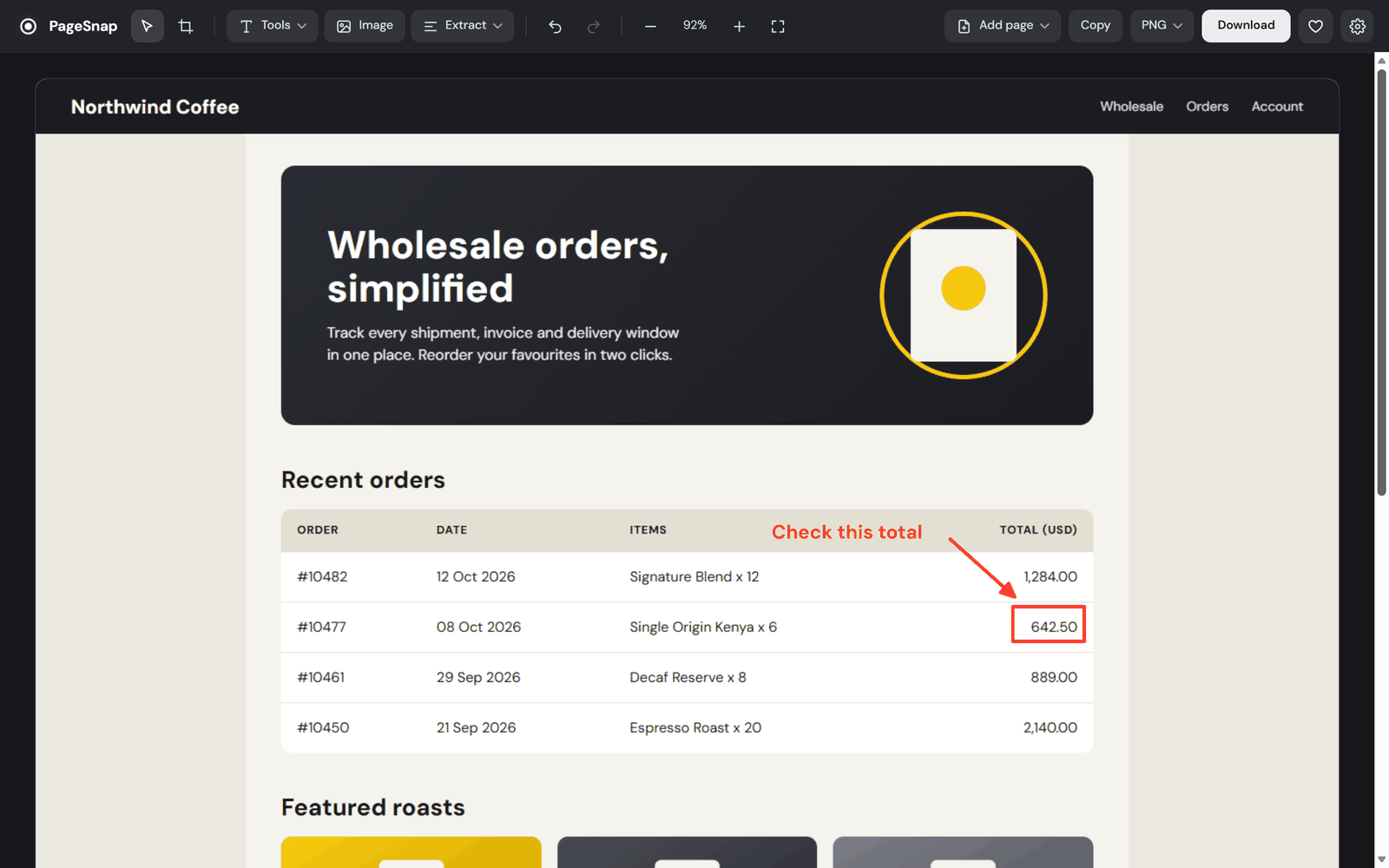
Las cabeceras salen una vez
Las barras fijas aparecen arriba y no en medio, así que tu menú no se repite a lo largo de la página.
PageSnap captura una página completa tal como la ves: cabeceras fijas una sola vez, imágenes cargadas, animaciones terminadas. Después te deja copiar el texto, difuminar datos privados y exportar a PDF, Word o Excel.
Míralo en 50 segundos
Por qué sale bien
La mayoría de herramientas de página completa unen lo que ven y esperan lo mejor. PageSnap resuelve lo que estropea las capturas largas.
Las barras fijas aparecen arriba y no en medio, así que tu menú no se repite a lo largo de la página.
Las fuentes, las imágenes diferidas y las animaciones terminan antes de cada fotograma. Sin secciones a medio aparecer.
Las conversaciones largas dentro de un panel con scroll se capturan de principio a fin, no solo lo que cabe en pantalla.
Abre un PDF en Chrome y captura todas las páginas como una sola imagen, con el texto aún copiable.
Añade más páginas desde un enlace u otra pestaña. Al exportar, cada captura tiene su propia página de PDF.
Las capturas conservan la densidad de píxeles completa de tu pantalla, en portátiles retina y monitores grandes.
Captura toda la página, solo lo que se ve o arrastra un recuadro sobre la parte que quieras.
Alt+Shift+P para la página completa, V para la zona visible, S para seleccionar. O clic derecho en cualquier página.
Espera 3, 5 o 10 segundos para abrir un menú antes y copia o guarda el resultado sin abrir el editor.
Convierte una página larga en una animación corta que se desplaza de arriba abajo, lista para compartir.
Numera los pasos de un tutorial o atenúa todo salvo la parte que quieres destacar.
Elige tu tema y usa PageSnap en 15 idiomas, con diseño de derecha a izquierda completo en árabe.
Novedad: caja de herramientas de página
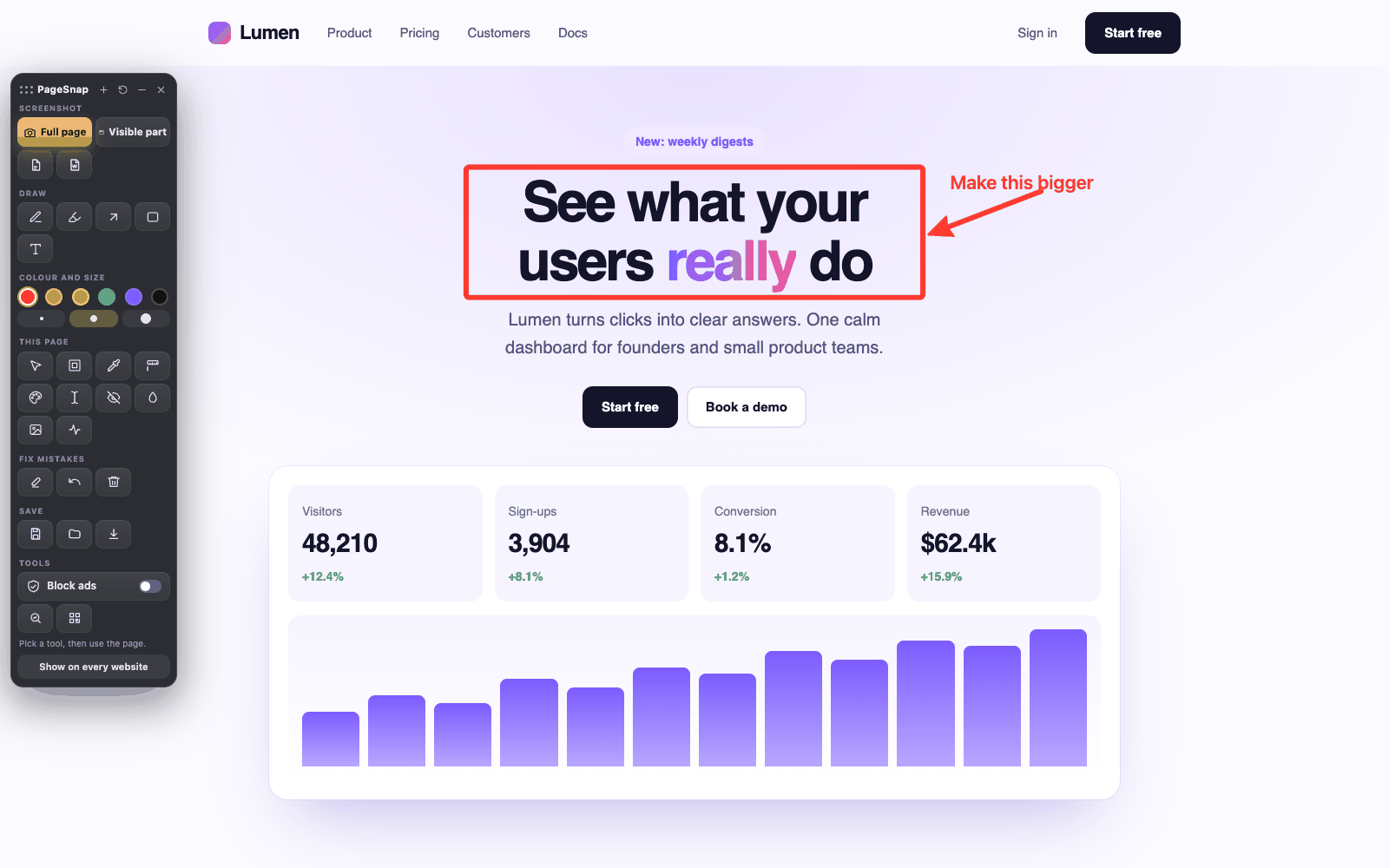
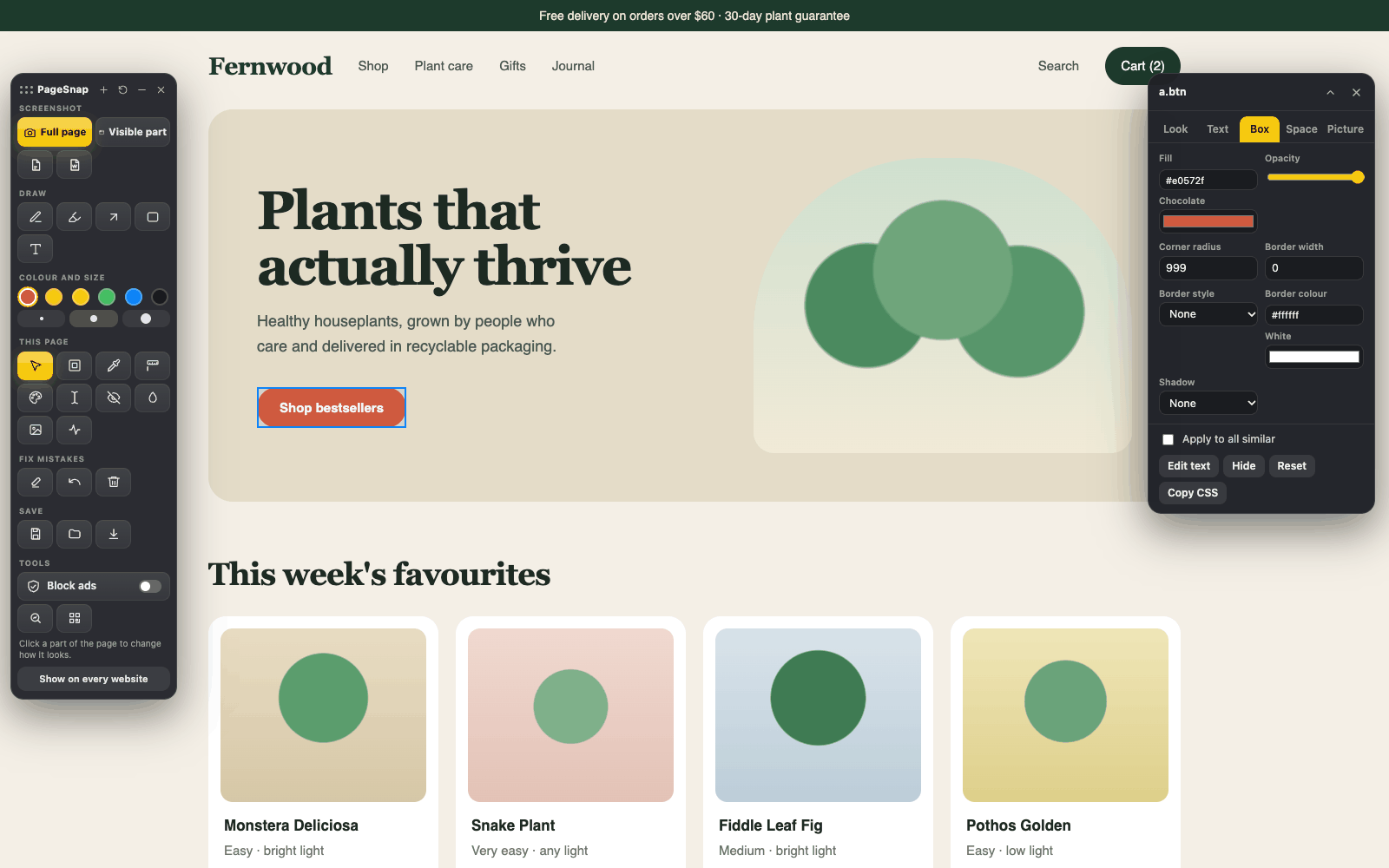
Pulsa el botón de PageSnap en cualquier página y se abre una barra de herramientas fina, como la de un programa de diseño. Marca primero la página real y luego captúrala con tus cambios.
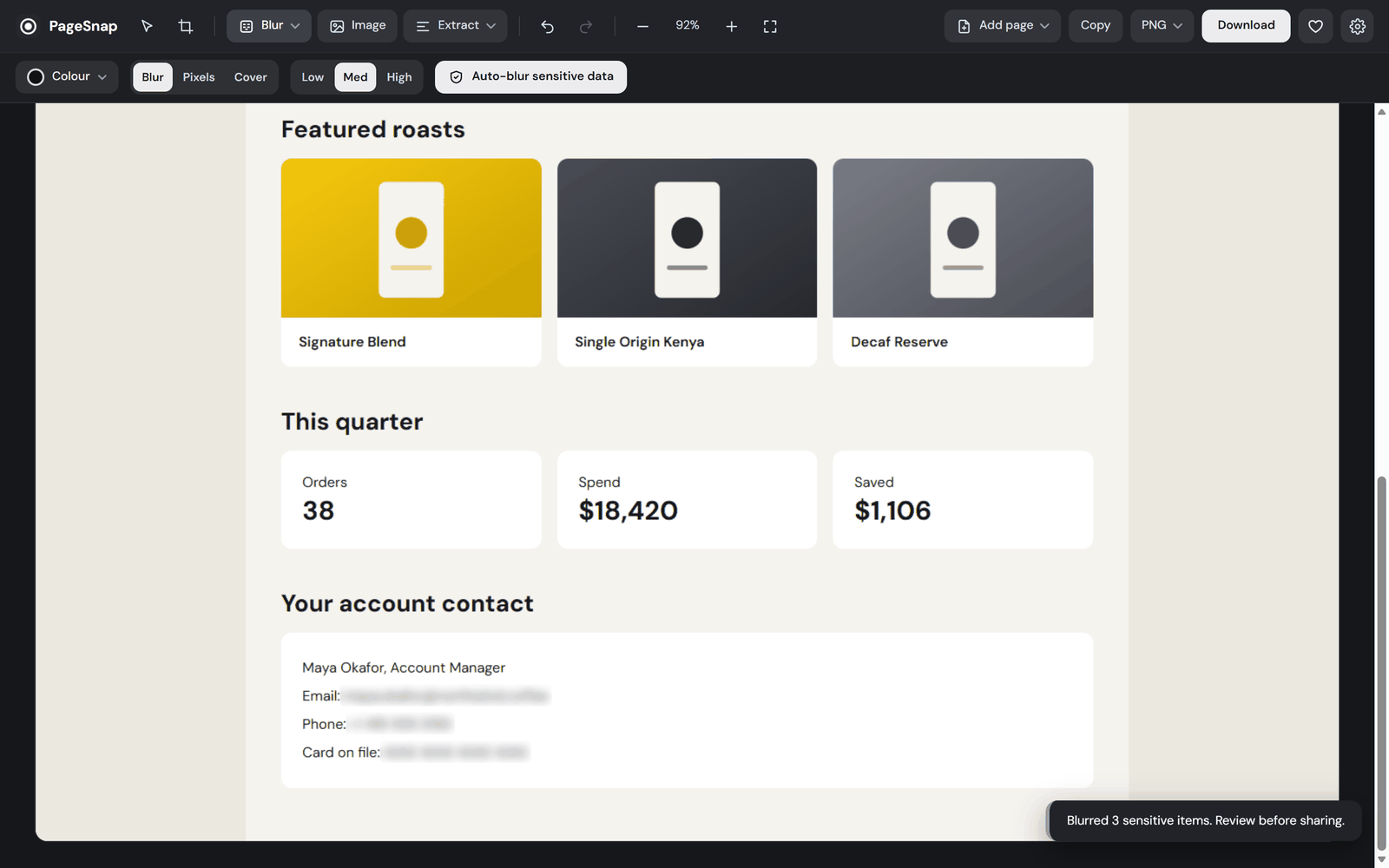
Editar
Un editor integrado con las herramientas que la gente realmente usa.
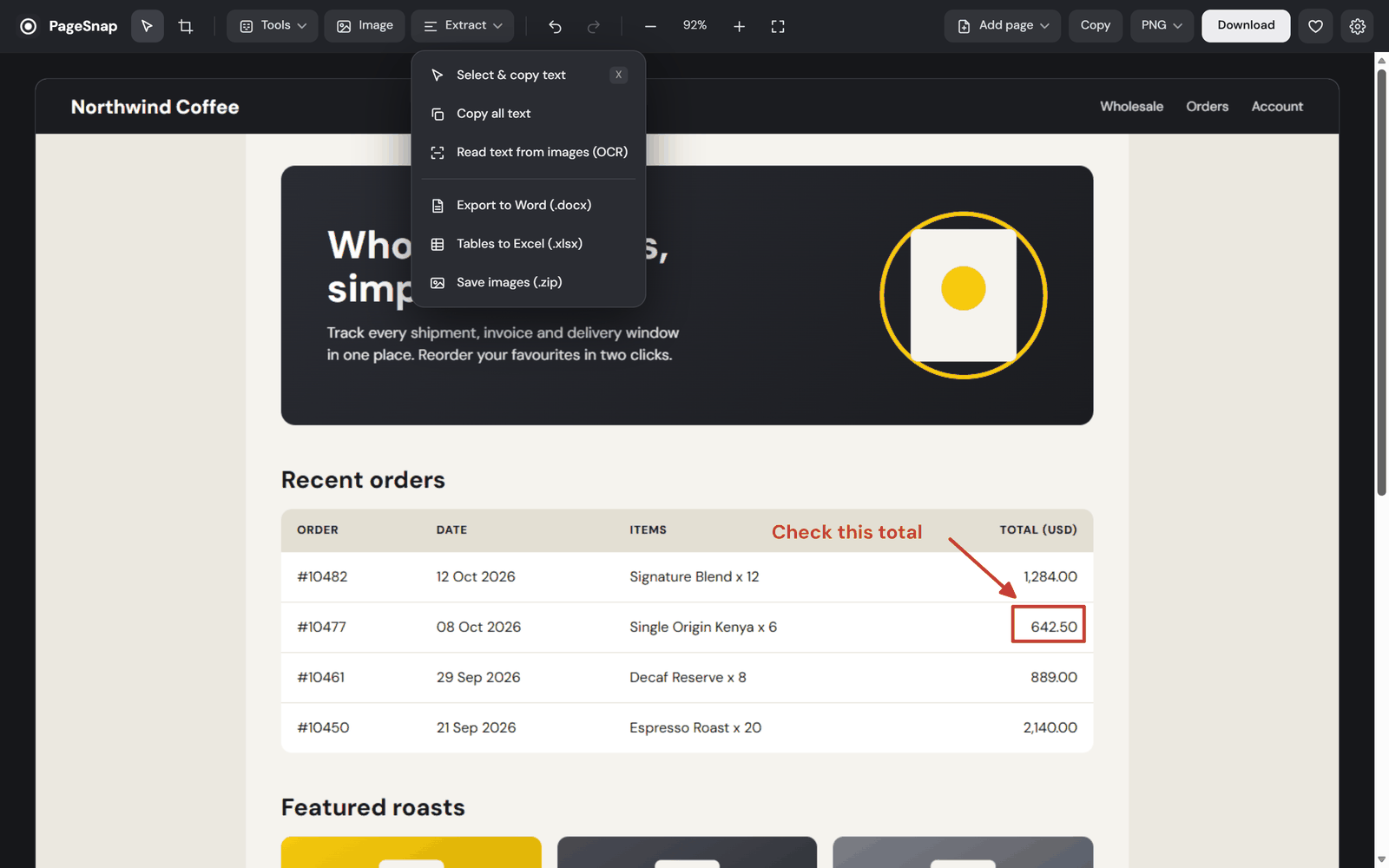
Extraer
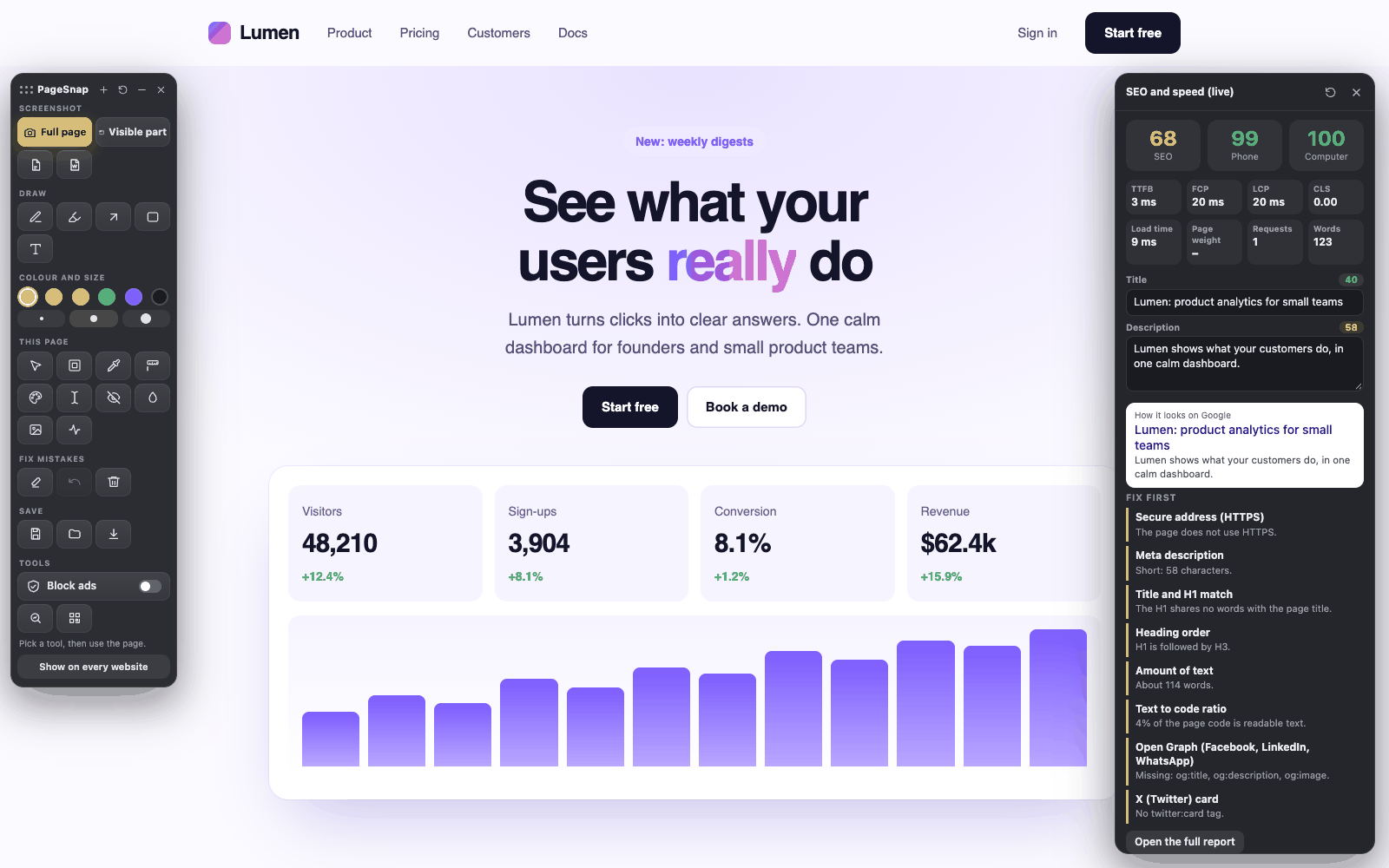
Una captura no debería ser un callejón sin salida.
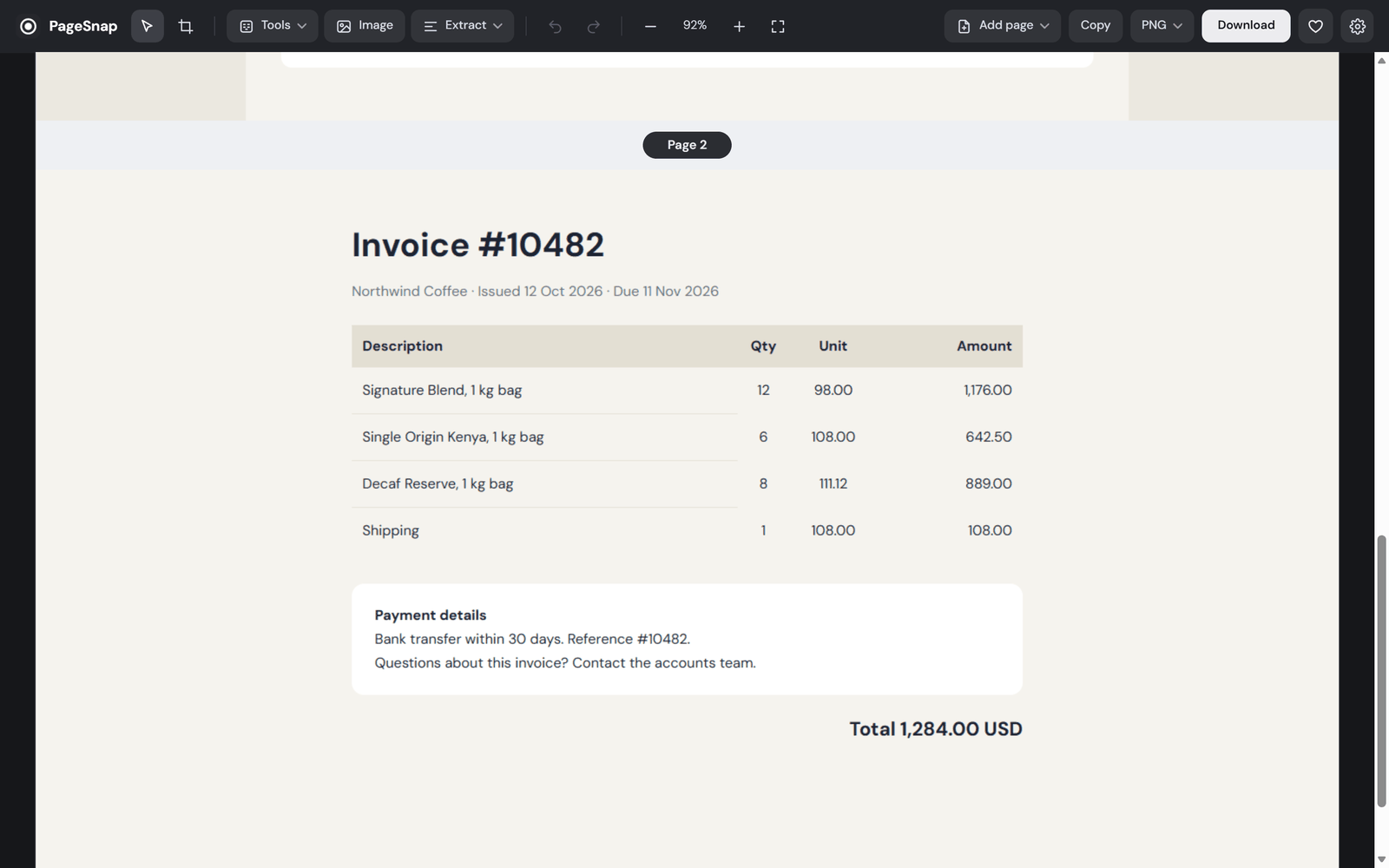
Páginas
Añade otra página desde un enlace o una pestaña abierta. Cada una lleva su etiqueta y el PDF da a cada captura su propia página.
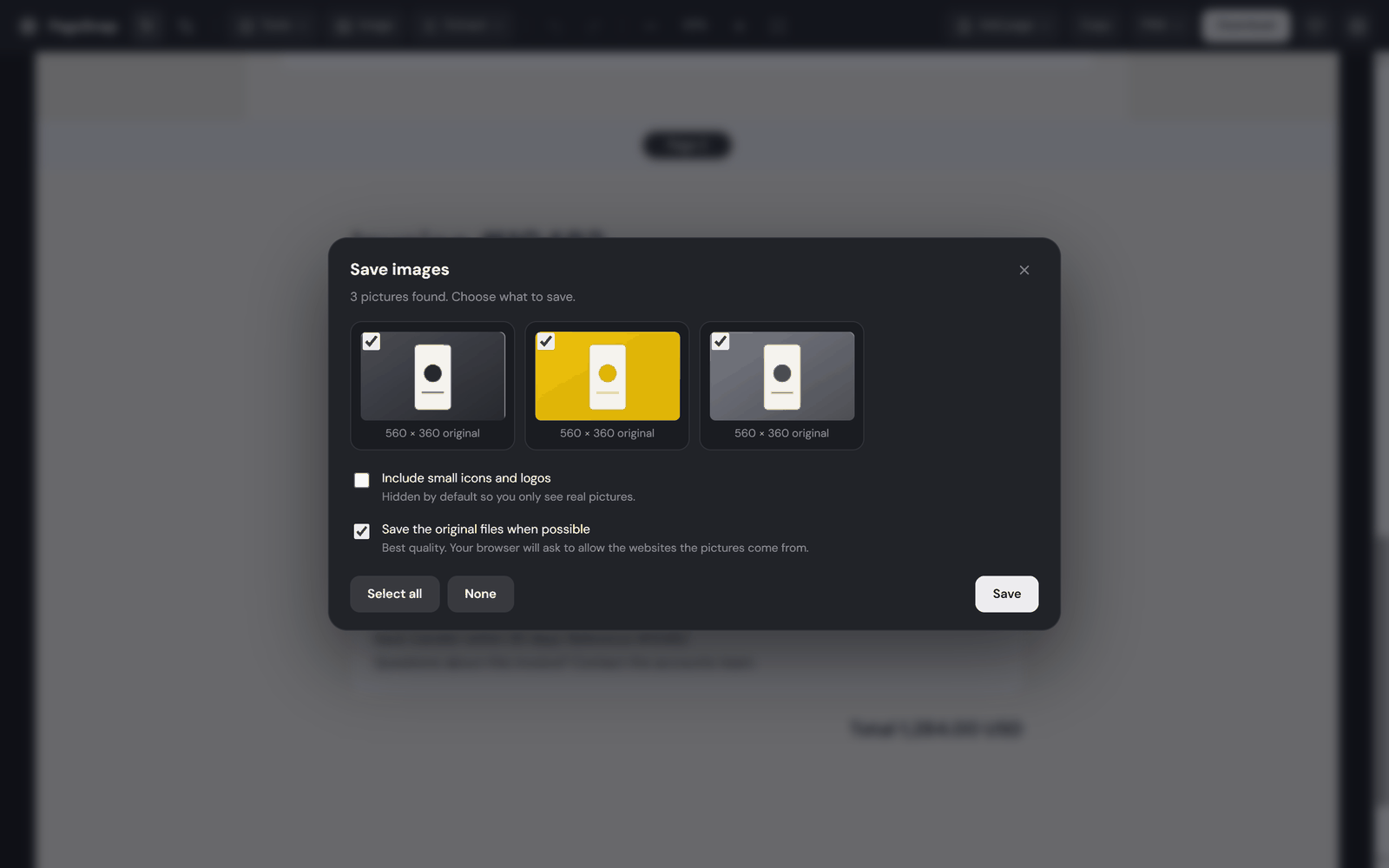
Imágenes
PageSnap lista las imágenes reales de la página, de mayor a menor, con su tamaño original. Marca las que necesites y guárdalas como archivos o en un zip. Los iconos y logos pequeños quedan ocultos hasta que los pidas.
Privacidad
Tus capturas son tuyas. No hay cuenta ni servidor.
La captura, la edición, el OCR y las exportaciones ocurren dentro de tu navegador. Tus capturas nunca se suben.
PageSnap pide lo mínimo y solo actúa en la pestaña donde lo pulsas. No puede leer los sitios que visitas.
La extensión nunca informa de lo que capturas ni dónde. El código que se ejecuta es el que instalaste; no se carga nada de internet.
activeTabPermite que PageSnap fotografíe la página donde lo pulsas, solo en ese momento.
scriptingDesplaza esa página y lee su texto para que puedas copiarlo después.
storageRecuerda tus ajustes y guarda tus últimas capturas en este dispositivo.
contextMenusAñade las entradas de PageSnap al menú de clic derecho.
clipboardWriteCopia tu captura al portapapeles cuando se lo pides.
Solo se pide al añadir una página por enlace o guardar archivos de imagen originales, y solo para ese sitio web.
Empezar
Preguntas
Instala una extensión de captura completa como PageSnap, abre la página y pulsa su icono o Alt+Shift+P. Desplaza la página, espera a que carguen las imágenes y te da una sola imagen para editar, copiar o descargar como PNG, JPG o PDF.
Sí. La captura, la edición, el OCR y las exportaciones ocurren en tu ordenador. La extensión no tiene cuenta ni analíticas y no sube tus capturas.
Solo en tu ordenador. PageSnap conserva tus diez capturas más recientes en el navegador para que puedas reabrirlas, y en Ajustes puedes elegir cualquier carpeta para los archivos guardados.
Chrome no permite que ninguna extensión capture sus propias páginas, como la de Nueva pestaña o Chrome Web Store. Cualquier sitio web normal funciona.
Sí. Abre un PDF en Chrome y pulsa PageSnap. Crea una imagen de todas las páginas con el texto aún seleccionable. Los archivos locales necesitan activar una vez "Permitir acceso a las URL de archivos".
Sí. El texto de la propia página es exacto, también en árabe. En imágenes y escaneos PageSnap lee inglés y árabe en tu ordenador. Las fuentes muy decorativas o las imágenes de baja calidad aún pueden producir errores.
Sí. Usa Añadir página en el editor: pega un enlace o captura desde otra pestaña. Al exportar a PDF, cada página tiene su propia hoja.
Sí, en cualquier ordenador con Chrome. Los atajos usan Command y Option cuando es la costumbre.
Caja de herramientas
Abre la caja de herramientas para tareas diarias que normalmente necesitan cinco webs distintas. Gratis, privada y en tu idioma.
Escribe, firma, borra texto y añade enlaces.
Une, divide, gira y reordena páginas.
Abre y guarda archivos Excel y CSV con fórmulas y gráficos.
Escribe o abre archivos Word y guarda como DOCX o PDF.
Colores, logo y etiqueta. PNG, SVG, JPG o PDF.
Títulos, etiquetas, enlaces, velocidad y sugerencias claras.
Un interruptor para ocultar anuncios, con pausa para los sitios que apoyas.
Video tutorials
Short walkthroughs on original demo websites. No sound needed: every step is written on screen.
Draw boxes and arrows, change the words, restyle a button, blur numbers.
Pick a ready-made button style, change the colour and size, copy the CSS.
Blur numbers, hide a table, run the live SEO panel, save as PDF or Word.
Blog
Guías cortas sobre capturas, PDF, privacidad, OCR y SEO.
Capturas · 4 min de lectura
Atajos, DevTools y la forma de un clic, comparados.
Leer la guíaPrivacidad · 5 min de lectura
Correos, tarjetas y documentos: qué ocultar y por qué un desenfoque suave no siempre basta.
Leer la guíaDiseño · 5 min de lectura
Prueba títulos y colores en una página real y haz la captura del resultado.
Leer la guíaGuías
Tres formas, desde un clic hasta DevTools, y cómo arreglar cabeceras repetidas e imágenes en blanco.
Oculta correos, tarjetas y teléfonos antes de compartir.
Texto real de la página y OCR integrado en inglés y árabe.
Una página larga o en A4, sin texto cortado.
Captura una página larga entera como una sola imagen.
Conversaciones largas como una imagen, con los nombres difuminados.
Flechas, texto, recuadros, pasos numerados y foco.
Texto, tablas e imágenes con un clic.
Atajos de teclado para cada modo de captura.
OCR privado para árabe e inglés.
Lo que PageSnap añade después de la captura.
Escribe, firma y borra texto sin subir nada.
Revisa cualquier página y corrige los problemas.
Soporte, comentarios y consultas de negocio.
Privado, sin cuenta y unos diez segundos para empezar.
¿Conoces a alguien que hace capturas?