 PageSnap
Cabeçalhos aparecem uma vez
Barras fixas aparecem no topo e ficam fora do meio, então seu menu não se repete pela página.
O PageSnap captura uma página completa como você a vê: cabeçalhos fixos uma só vez, imagens carregadas, animações concluídas. Depois deixa você copiar o texto, desfocar detalhes privados e exportar para PDF, Word ou Excel.
Veja em 50 segundos
Por que o resultado fica certo
A maioria das ferramentas de página inteira junta o que vê e torce para dar certo. O PageSnap resolve o que estraga capturas longas.
Barras fixas aparecem no topo e ficam fora do meio, então seu menu não se repete pela página.
Fontes, imagens preguiçosas e animações de rolagem terminam antes de cada quadro. Sem seções meio apagadas.
Conversas longas dentro de um painel rolável são capturadas de ponta a ponta, não só o que cabe na tela.
Abra um PDF no Chrome e capture todas as páginas como uma imagem, com o texto ainda copiável.
Adicione mais páginas por um link ou outra aba. Ao exportar, cada captura ganha sua própria página de PDF.
As capturas mantêm a densidade total de pixels da sua tela, em notebooks retina e monitores grandes.
Capture a página toda, só o que está na tela ou arraste uma caixa sobre a parte que quiser.
Alt+Shift+P para a página inteira, V para a área visível, S para selecionar. Ou clique com o botão direito em qualquer página.
Espere 3, 5 ou 10 segundos para abrir um menu antes e copie ou salve o resultado sem abrir o editor.
Transforme uma página longa em uma animação curta que rola de cima para baixo, pronta para compartilhar.
Numere os passos de um tutorial ou escureça tudo, menos a parte que você quer destacar.
Escolha seu tema e use o PageSnap em 15 idiomas, com layout completo da direita para a esquerda em árabe.
Novo: caixa de ferramentas da página
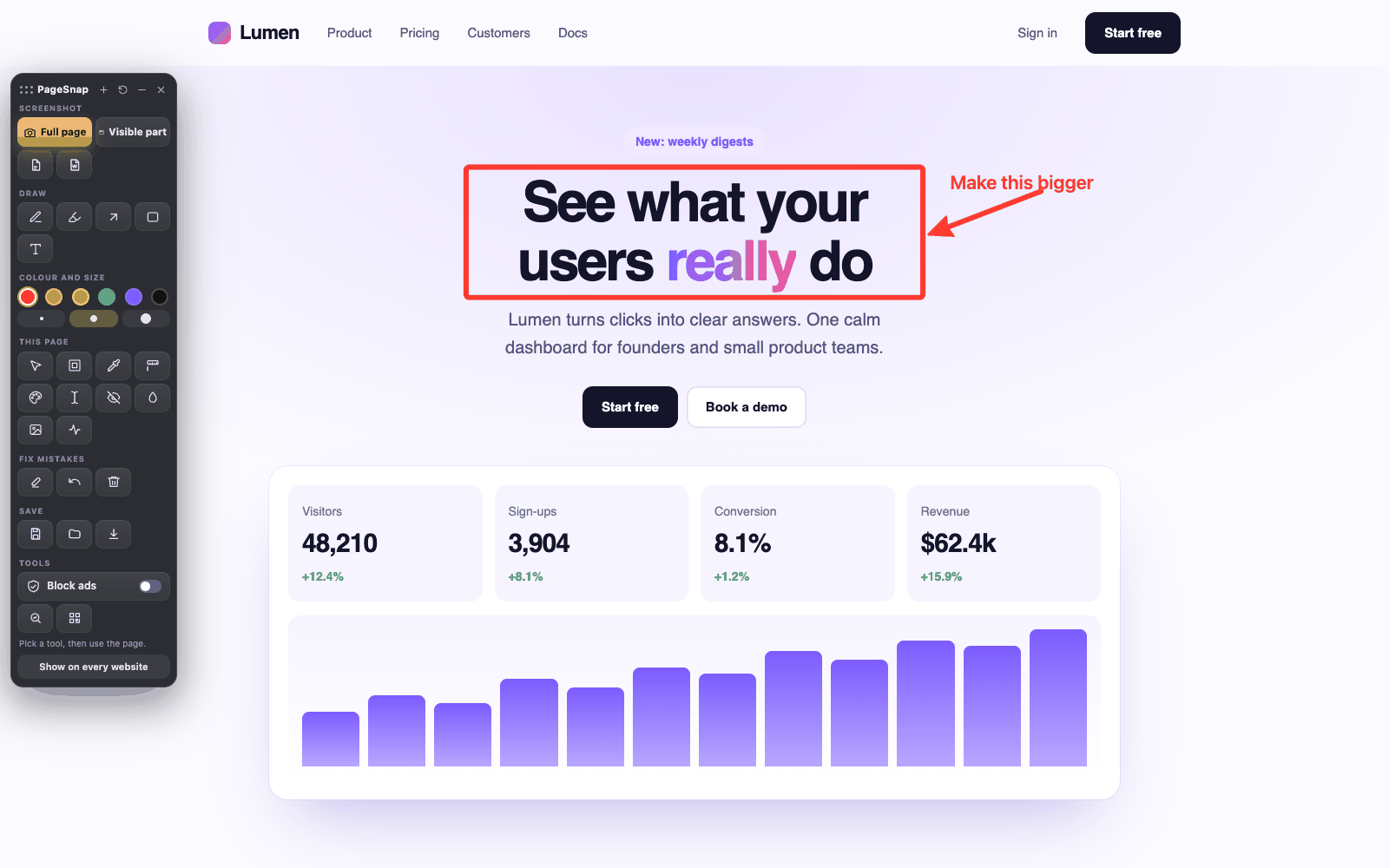
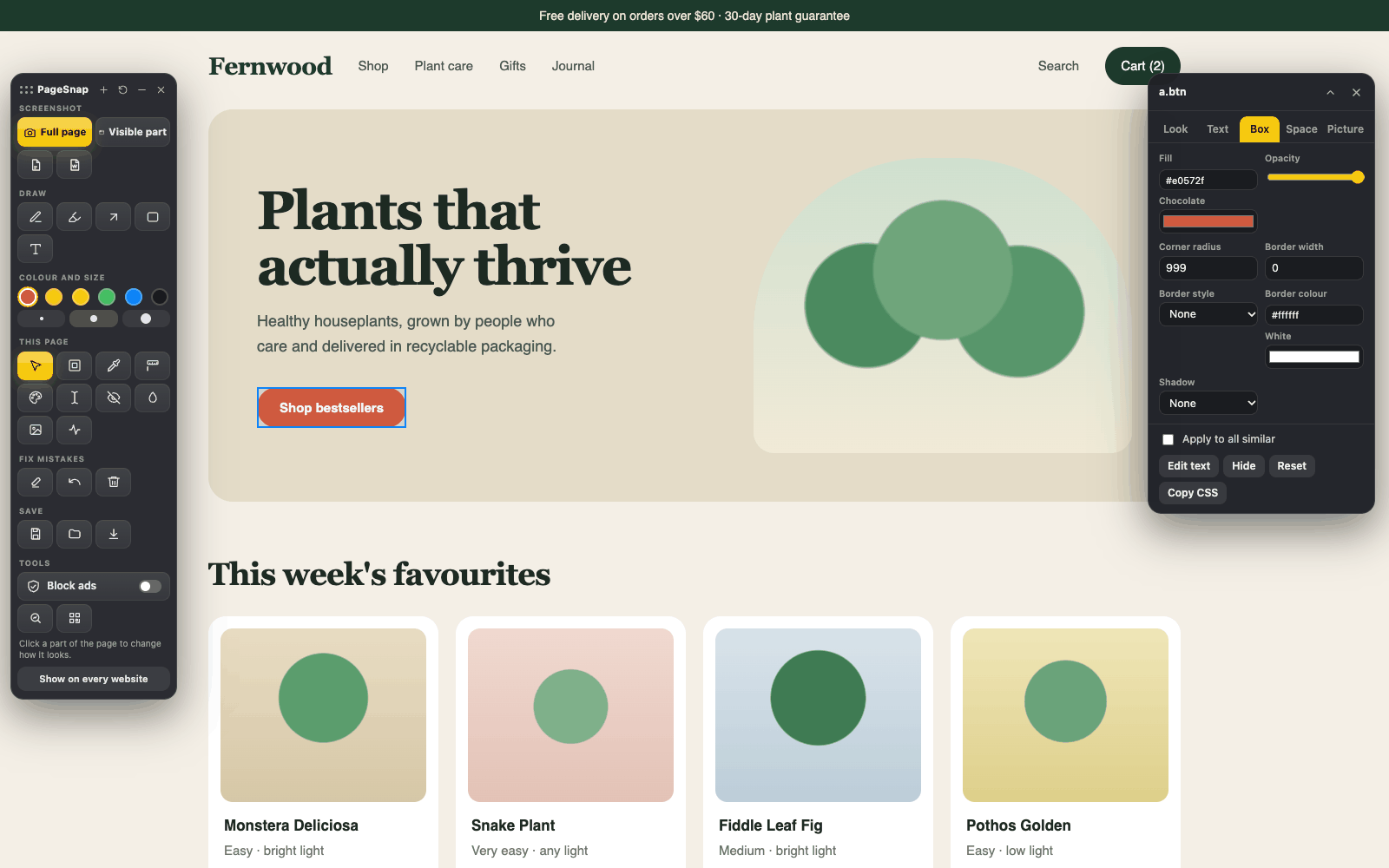
Clique no botão do PageSnap em qualquer página e uma barra de ferramentas fina se abre, como a de um programa de design. Marque primeiro a página real e depois capture com suas alterações.

Editar
Um editor integrado com as ferramentas que as pessoas realmente usam.
Extrair
Uma captura não deve ser um beco sem saída.
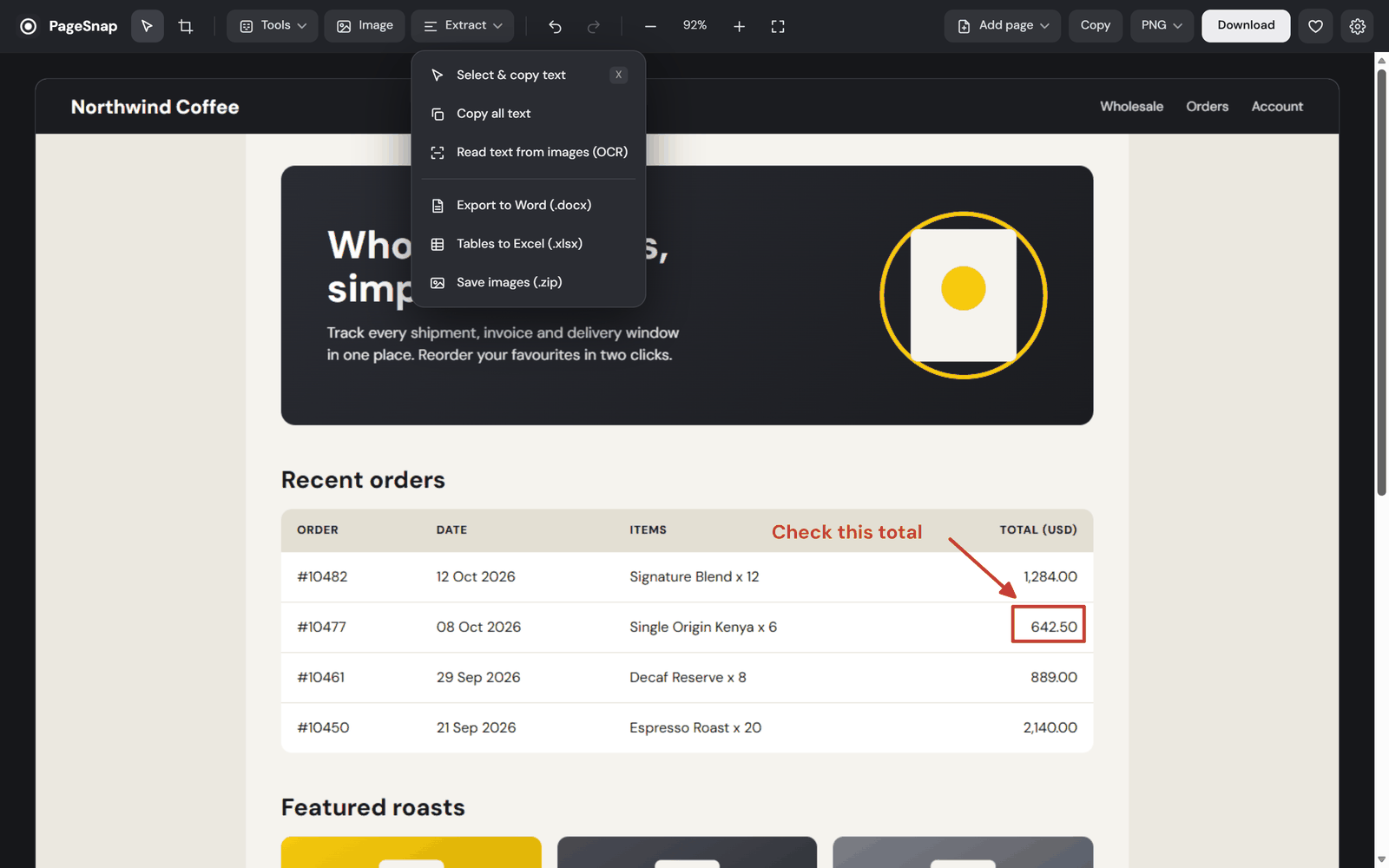
Páginas
Adicione outra página por um link ou uma aba aberta. Cada uma recebe um rótulo e o PDF dá a cada captura sua própria página.
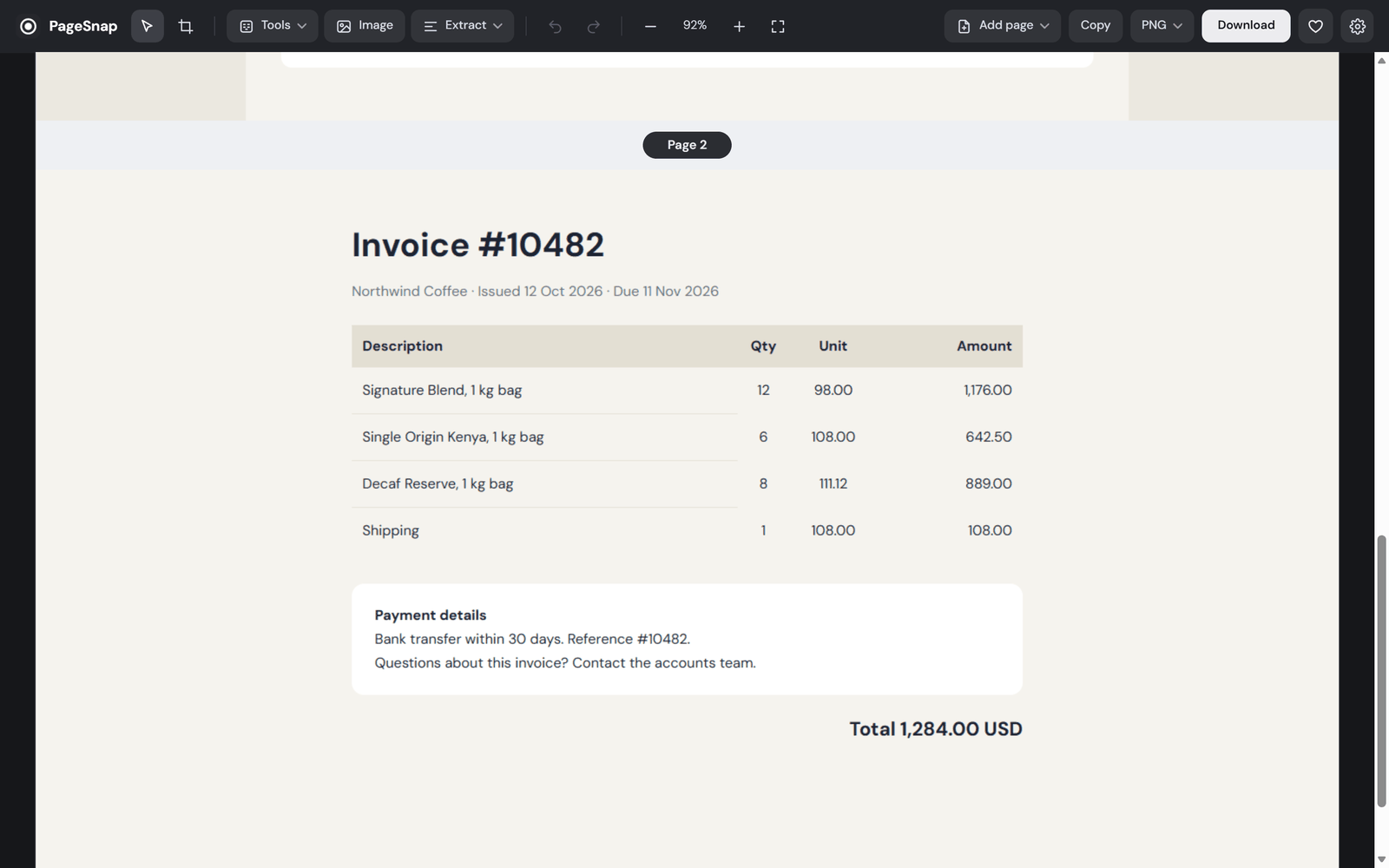
Imagens
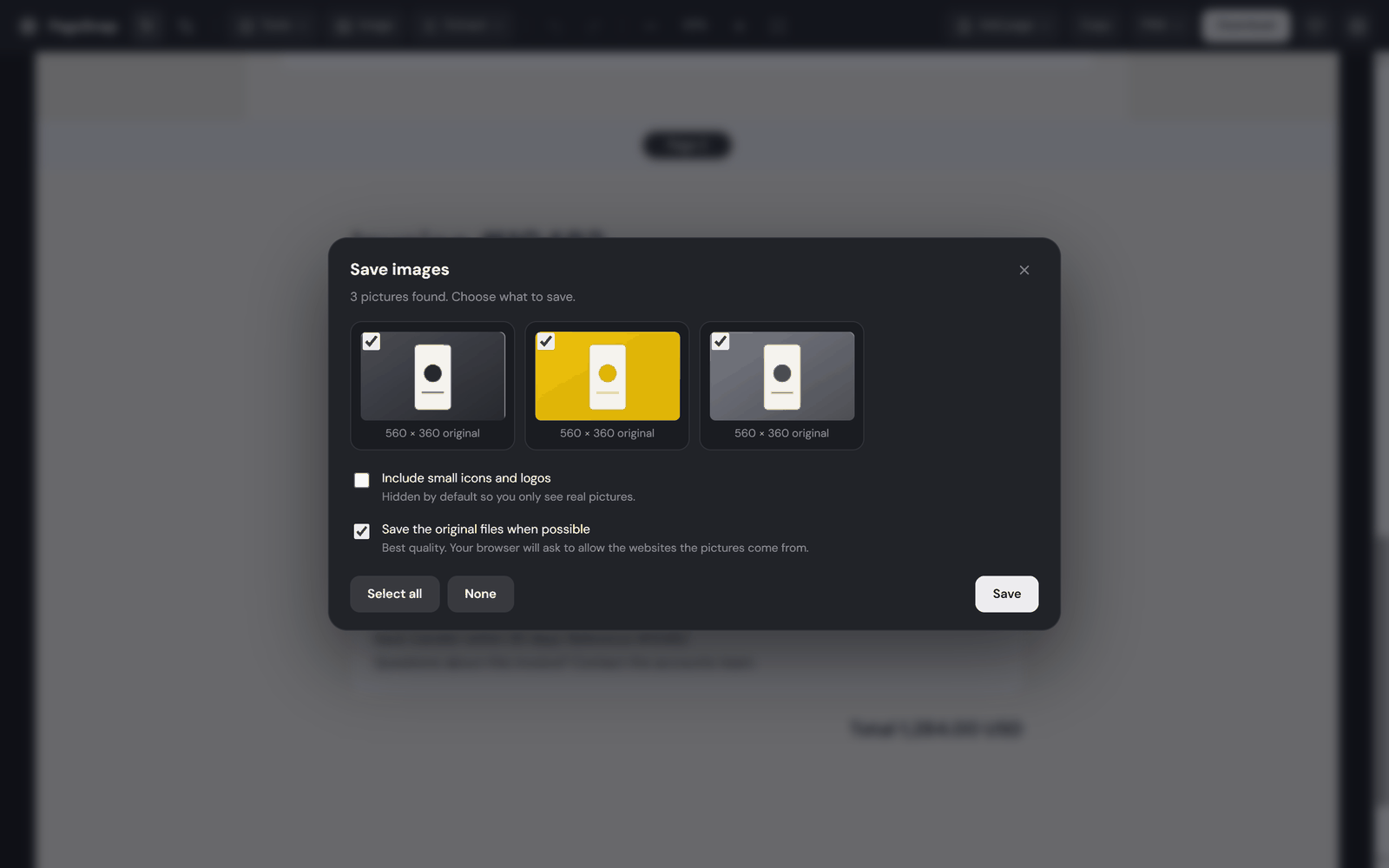
O PageSnap lista as imagens reais da página, das maiores para as menores, com o tamanho original. Marque as que precisa e salve como arquivos ou em um zip. Ícones e logos pequenos ficam ocultos até você pedir.
Privacidade
Suas capturas são suas. Não há conta nem servidor.
Captura, edição, OCR e exportações acontecem dentro do navegador. Suas capturas nunca são enviadas.
O PageSnap pede o mínimo e só age na aba em que você clica. Ele não consegue ler os sites que você visita.
A extensão nunca informa o que você captura nem onde. O código executado é o que você instalou; nada é carregado da internet.
activeTabPermite que o PageSnap fotografe a página em que você clica, somente nesse momento.
scriptingRola essa página e lê o texto dela para você copiar depois.
storageLembra suas configurações e guarda suas últimas capturas neste dispositivo.
contextMenusAdiciona as opções do PageSnap ao menu do botão direito.
clipboardWriteCopia sua captura para a área de transferência quando você pede.
Pedido apenas quando você adiciona uma página por link ou salva arquivos de imagem originais, e só para aquele site.
Começar
Perguntas
Instale uma extensão de captura completa como o PageSnap, abra a página e clique no ícone ou pressione Alt+Shift+P. Ele rola a página, espera as imagens carregarem e entrega uma imagem para editar, copiar ou baixar como PNG, JPG ou PDF.
Sim. Captura, edição, OCR e exportações acontecem no seu computador. A extensão não tem conta, não tem análises e não envia suas capturas.
Somente no seu computador. O PageSnap guarda suas dez capturas mais recentes no navegador para você reabrir, e em Configurações você escolhe qualquer pasta para os arquivos salvos.
O Chrome não deixa nenhuma extensão capturar suas próprias páginas, como Nova guia ou a Chrome Web Store. Qualquer site normal funciona.
Sim. Abra um PDF no Chrome e clique no PageSnap. Ele cria uma imagem de todas as páginas com o texto ainda selecionável. Arquivos locais exigem ativar uma vez "Permitir acesso a URLs de arquivo".
Sim. O texto da própria página é exato, inclusive em árabe. Em imagens e digitalizações o PageSnap lê inglês e árabe no seu computador. Fontes muito estilizadas ou imagens de baixa qualidade ainda podem gerar erros.
Sim. Use Adicionar página no editor: cole um link ou capture de outra aba. Na exportação em PDF, cada página fica na sua própria folha.
Sim, em qualquer computador com Chrome. Os atalhos usam Command e Option quando é o costume.
Caixa de ferramentas
Abra a caixa de ferramentas para tarefas do dia a dia que normalmente exigem cinco sites diferentes. Grátis, privada e no seu idioma.
Digite, assine, apague texto e adicione links.
Una, divida, gire e reordene páginas.
Abra e salve arquivos Excel e CSV com fórmulas e gráficos.
Escreva ou abra arquivos Word e salve como DOCX ou PDF.
Cores, logo e legenda. PNG, SVG, JPG ou PDF.
Títulos, tags, links, velocidade e sugestões claras.
Um botão para ocultar anúncios, com pausa para os sites que você apoia.
Video tutorials
Short walkthroughs on original demo websites. No sound needed: every step is written on screen.
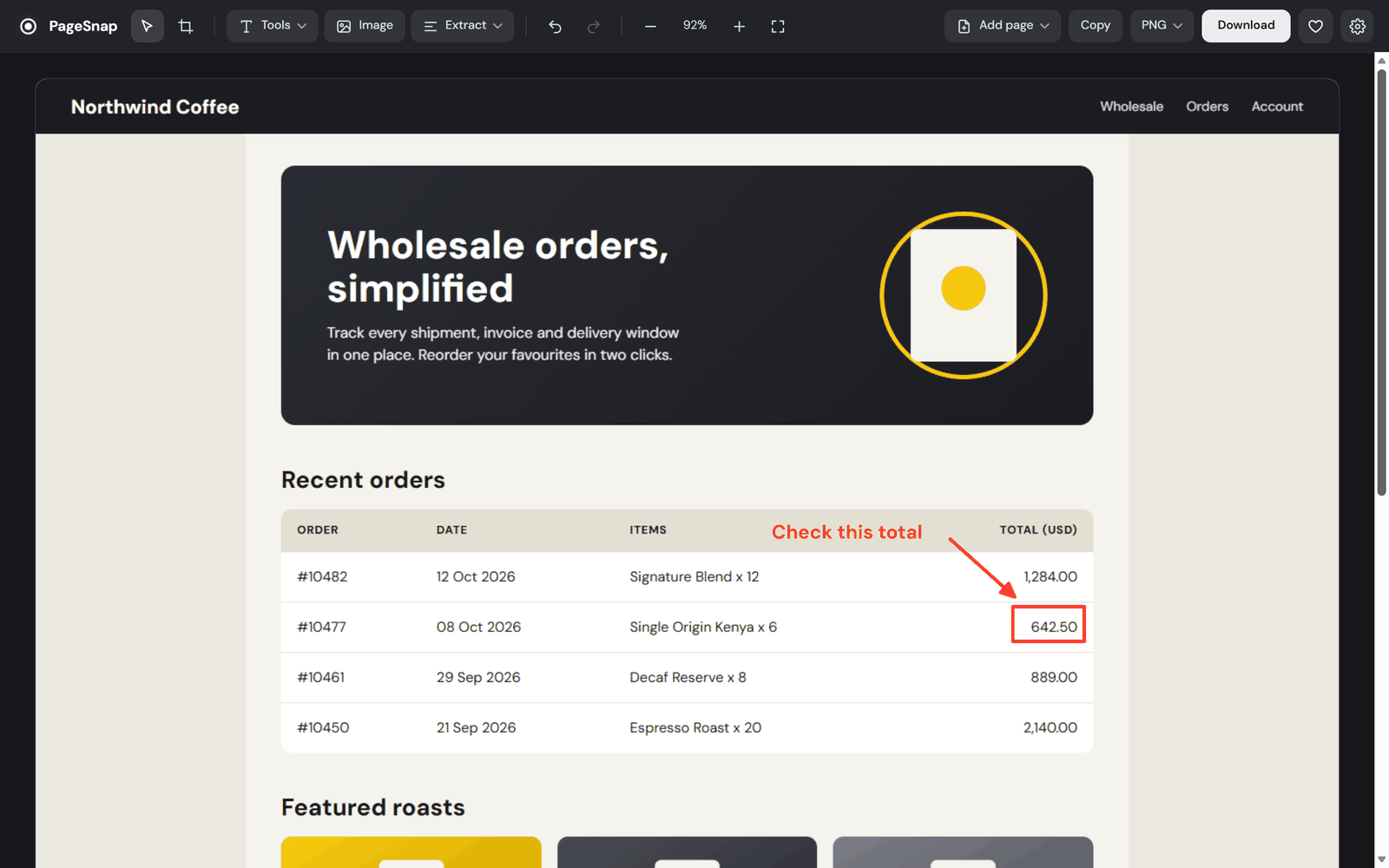
Draw boxes and arrows, change the words, restyle a button, blur numbers.
Pick a ready-made button style, change the colour and size, copy the CSS.
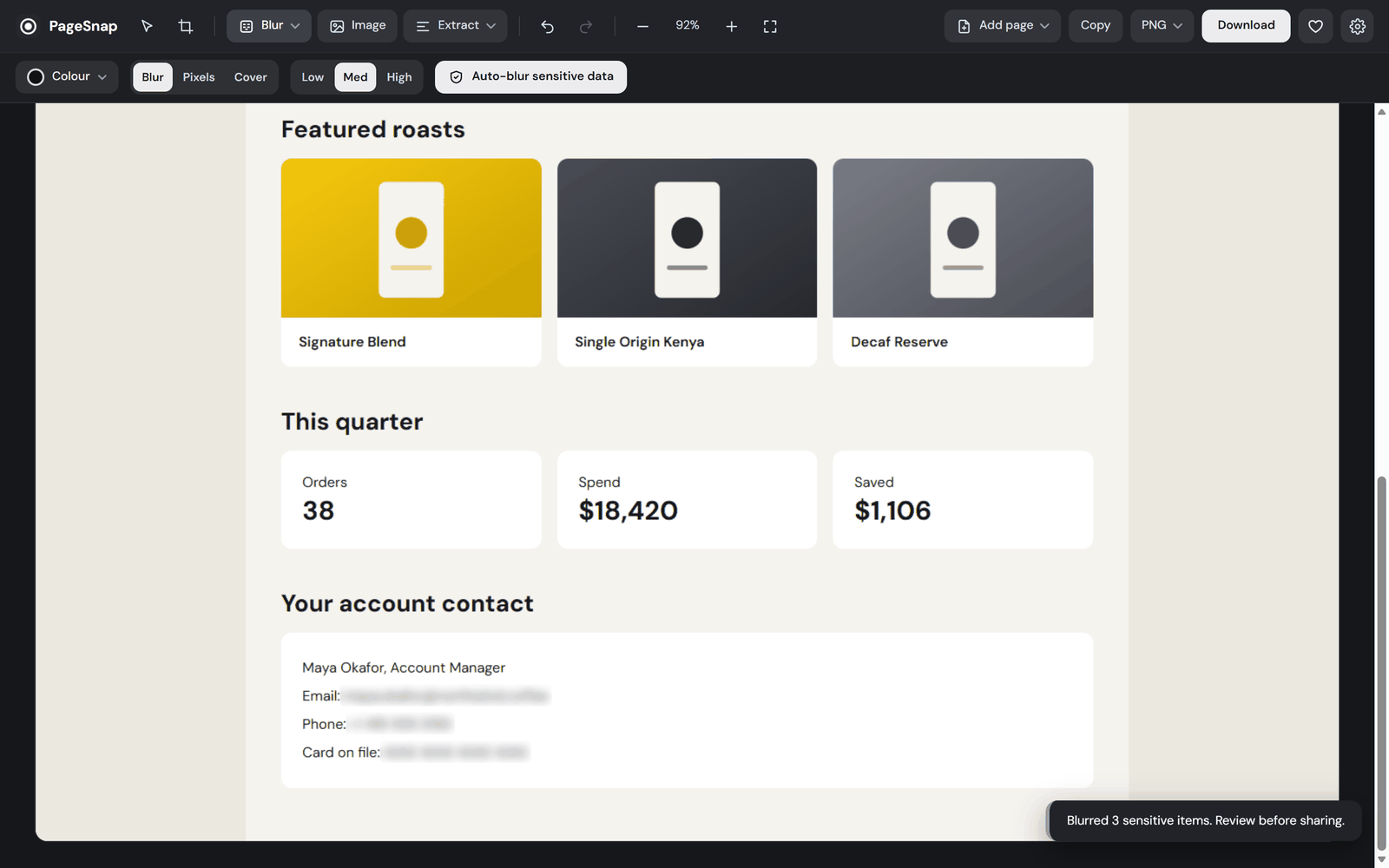
Blur numbers, hide a table, run the live SEO panel, save as PDF or Word.
Blog
Guias curtos sobre capturas, PDF, privacidade, OCR e SEO.
Capturas · 4 min de leitura
Atalhos, DevTools e o jeito de um clique, comparados.
Ler o guiaPrivacidade · 5 min de leitura
E-mails, cartões e documentos: o que ocultar e por que um desfoque leve nem sempre basta.
Ler o guiaDesign · 5 min de leitura
Teste títulos e cores em uma página real e tire a captura do resultado.
Ler o guiaGuias
Três formas, de um clique ao DevTools, e como corrigir cabeçalhos repetidos e imagens em branco.
Oculte e-mails, cartões e telefones antes de compartilhar.
Texto real da página e OCR integrado em inglês e árabe.
Uma página longa ou A4, sem texto cortado.
Capture uma página longa inteira como uma imagem.
Conversas longas como uma imagem, com os nomes desfocados.
Setas, texto, caixas, passos numerados e destaque.
Texto, tabelas e imagens com um clique.
Atalhos de teclado para cada modo de captura.
OCR privado para árabe e inglês.
O que o PageSnap acrescenta depois da captura.
Digite, assine e apague texto sem enviar nada.
Verifique qualquer página e corrija os problemas.
Suporte, feedback e contatos comerciais.
Privado, sem conta e cerca de dez segundos para configurar.
Conhece alguém que faz capturas de tela?