 PageSnap
Le intestazioni compaiono una volta
Le barre fisse restano in alto e non in mezzo, così il tuo menu non si ripete lungo la pagina.
PageSnap cattura una pagina intera come la vedi davvero: intestazioni fisse una sola volta, immagini caricate, animazioni concluse. Poi ti lascia copiare il testo, sfocare i dettagli privati ed esportare in PDF, Word o Excel.
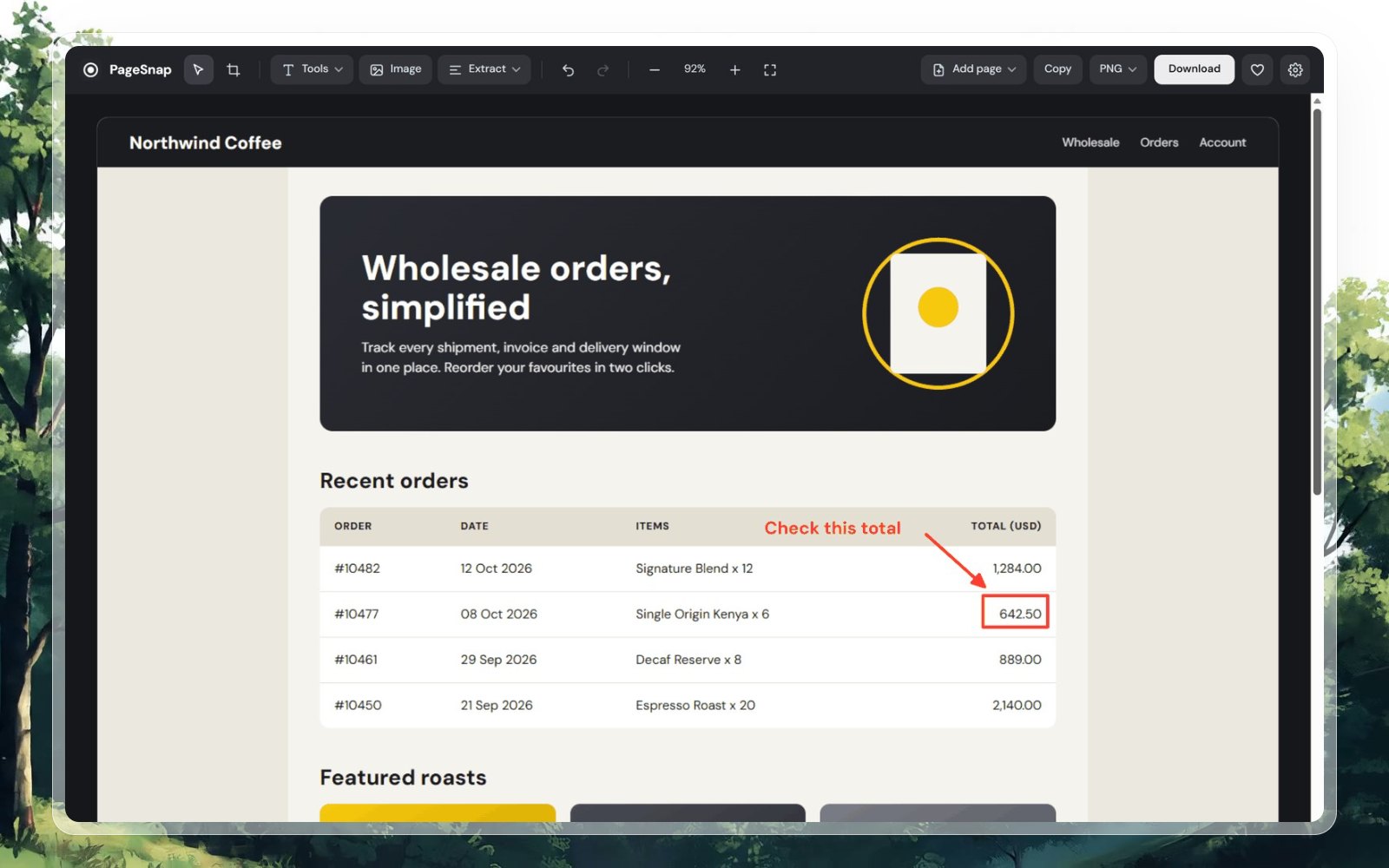
Guardalo in 50 secondi
Perché il risultato è giusto
La maggior parte degli strumenti a pagina intera unisce ciò che vede e spera nel meglio. PageSnap risolve ciò che rovina gli screenshot lunghi.
Le barre fisse restano in alto e non in mezzo, così il tuo menu non si ripete lungo la pagina.
Caratteri, immagini differite e animazioni di scorrimento finiscono prima di ogni fotogramma. Nessuna sezione a metà.
Le conversazioni lunghe in un pannello a scorrimento vengono catturate da cima a fondo, non solo ciò che sta sullo schermo.
Apri un PDF in Chrome e cattura ogni pagina come un'unica immagine, con il testo ancora copiabile.
Aggiungi altre pagine da un link o da un'altra scheda. L'esportazione dà a ogni screenshot la sua pagina PDF.
Le catture mantengono la piena densità di pixel del tuo schermo, su laptop retina e monitor grandi.
Cattura l'intera pagina, solo ciò che è sullo schermo o trascina un riquadro sulla parte che vuoi.
Alt+Shift+P per la pagina intera, V per l'area visibile, S per selezionare. Oppure tasto destro su qualsiasi pagina.
Attendi 3, 5 o 10 secondi per aprire prima un menu e copia o salva il risultato senza aprire l'editor.
Trasforma qualsiasi pagina lunga in una breve animazione che scorre dall'alto in basso, pronta da condividere.
Numera i passaggi di un tutorial o oscura tutto tranne la parte su cui vuoi che le persone guardino.
Scegli il tema e usa PageSnap in 15 lingue, con layout completo da destra a sinistra per l'arabo.
Novità: cassetta della pagina
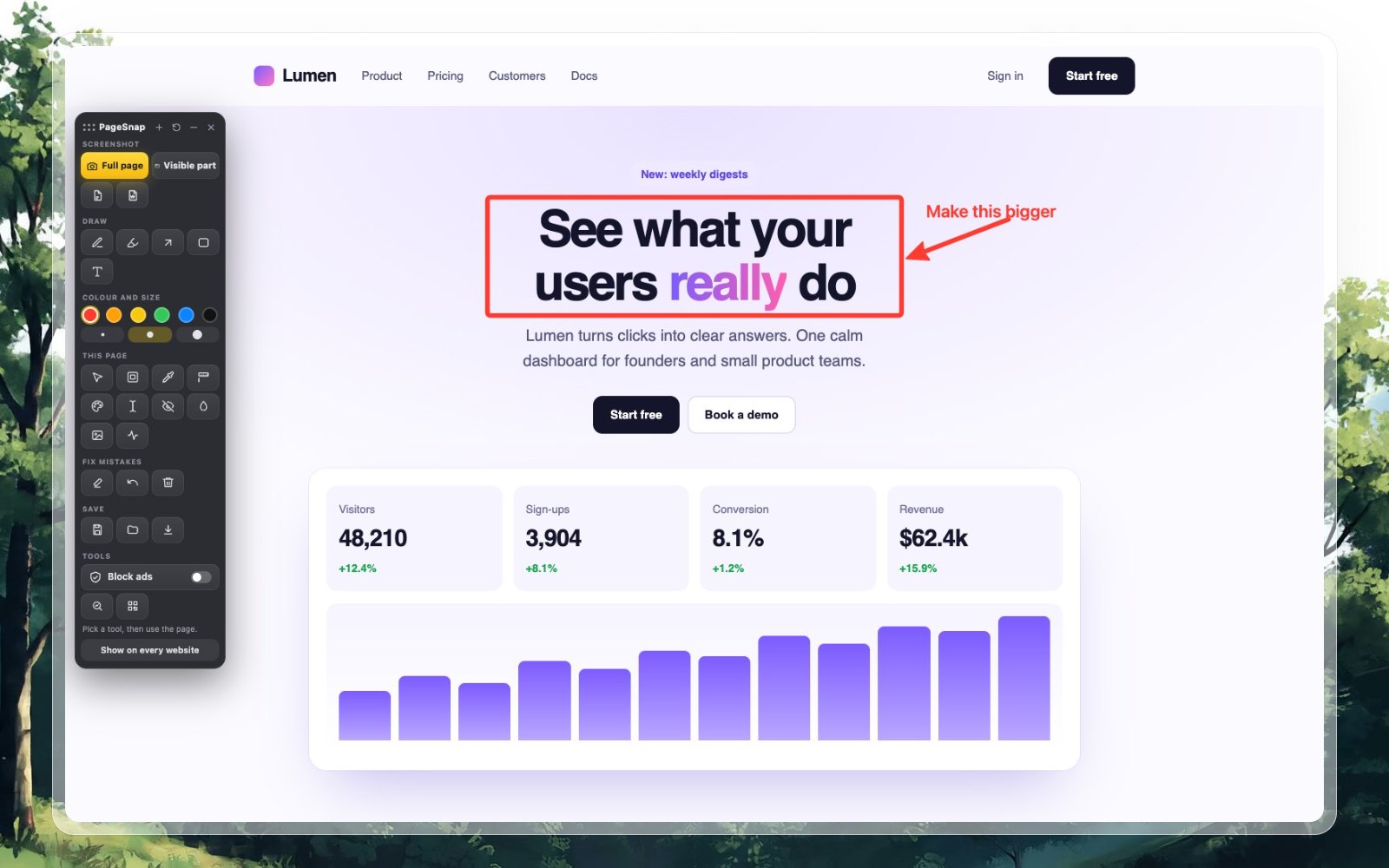
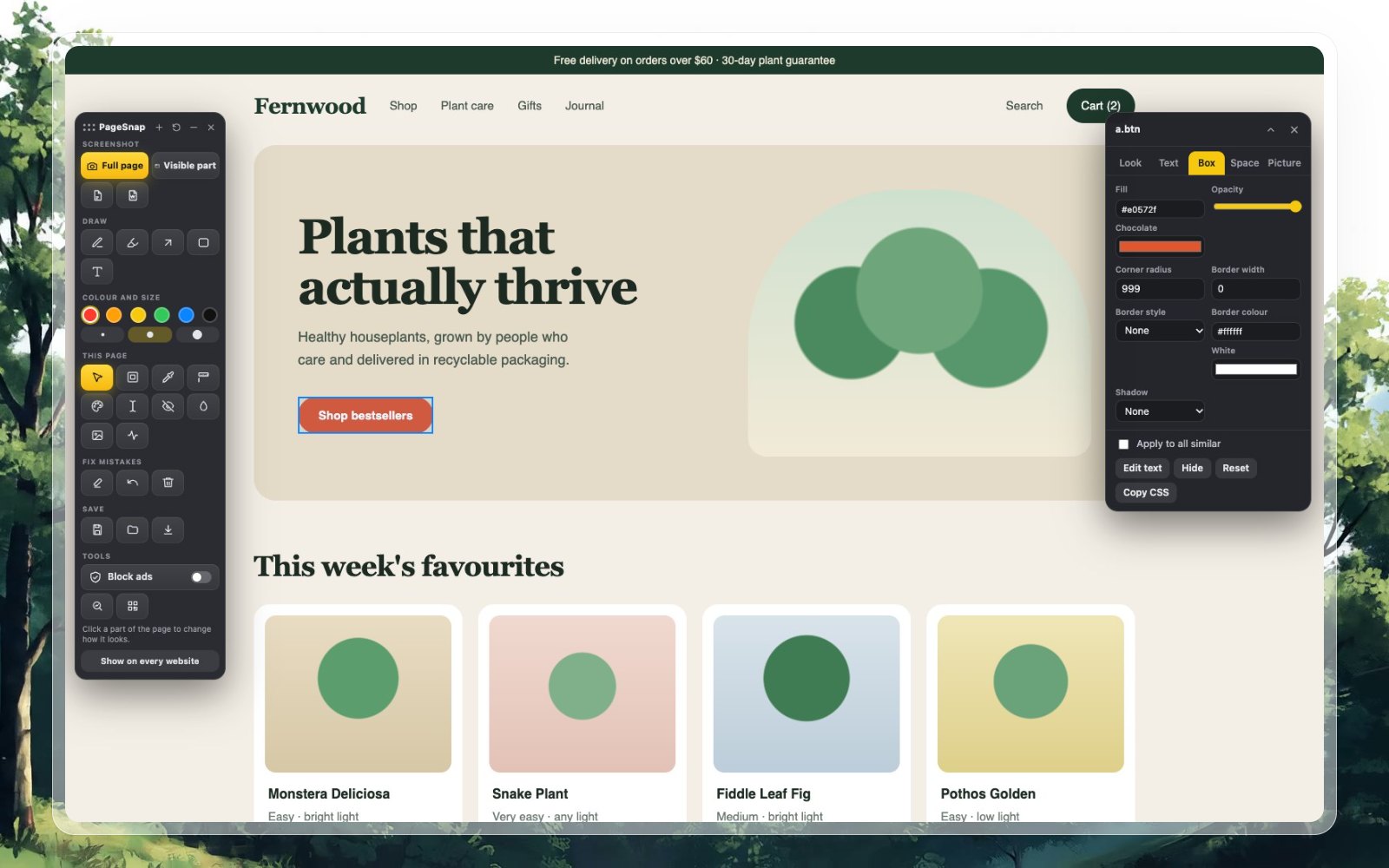
Fai clic sul pulsante PageSnap in qualsiasi pagina e si apre una sottile barra di strumenti, come quella di un programma di design. Annota prima la pagina dal vivo, poi catturala con le tue modifiche.
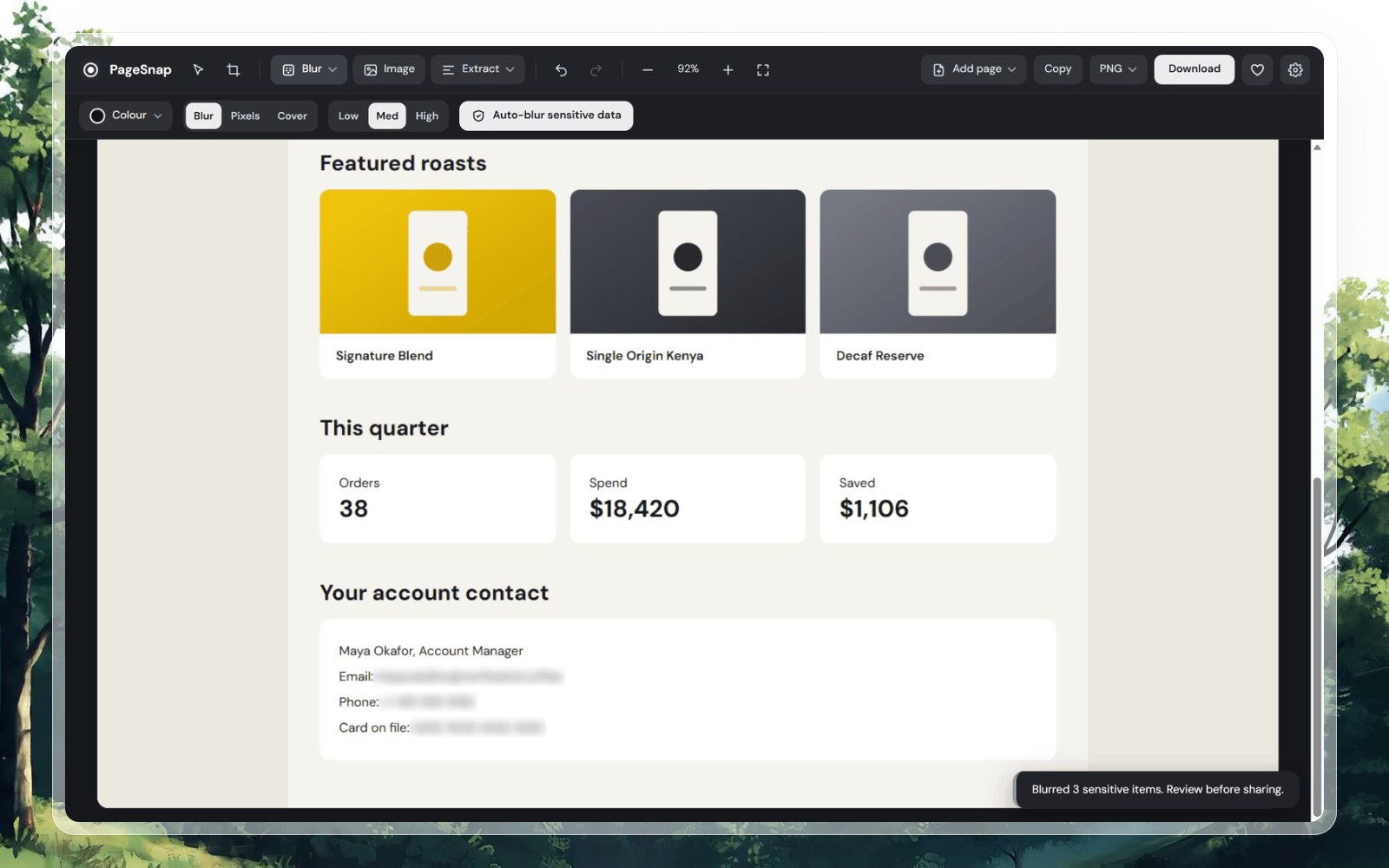
Modifica
Un editor integrato con gli strumenti che le persone usano davvero.
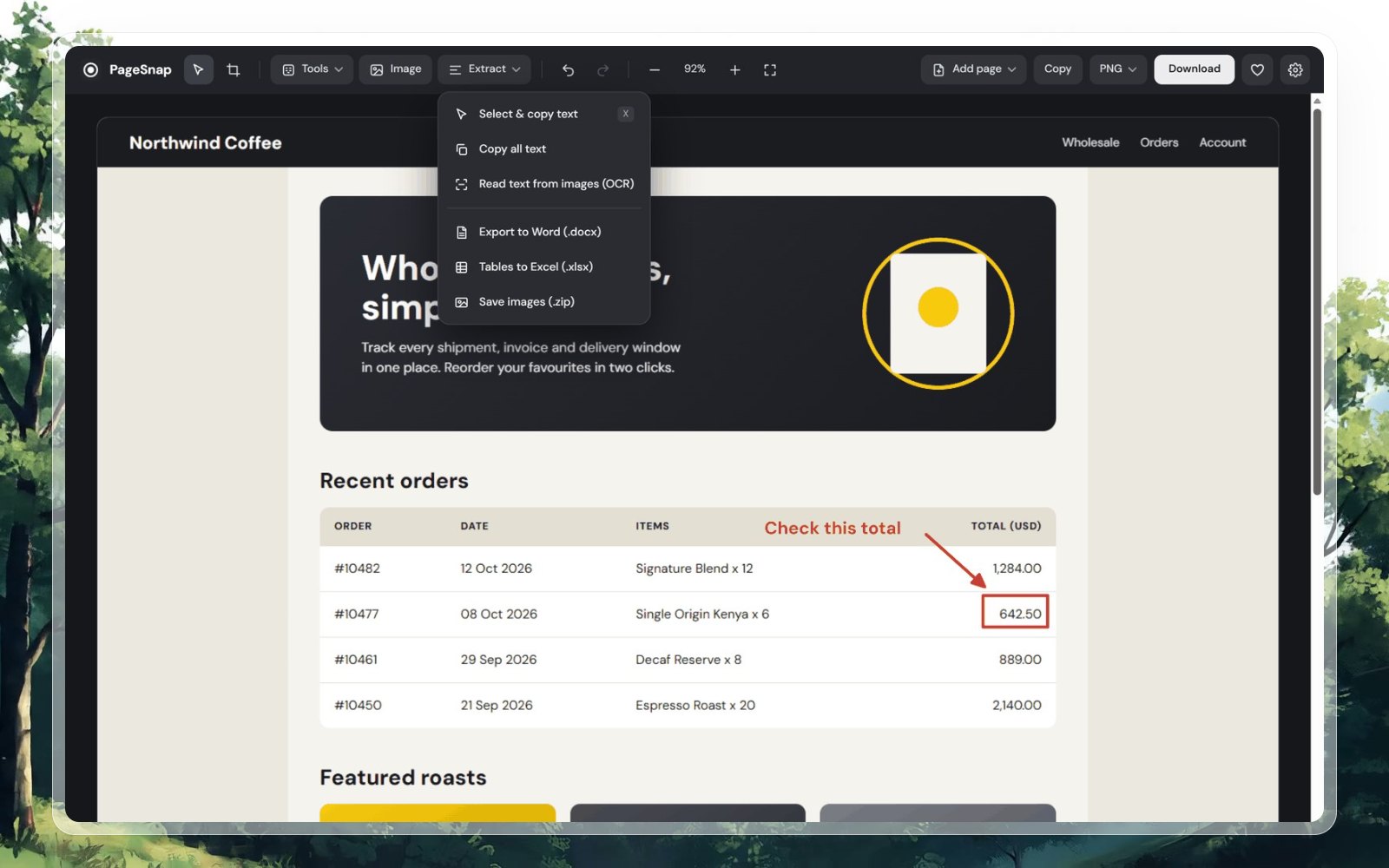
Estrai
Uno screenshot non dovrebbe essere un vicolo cieco.
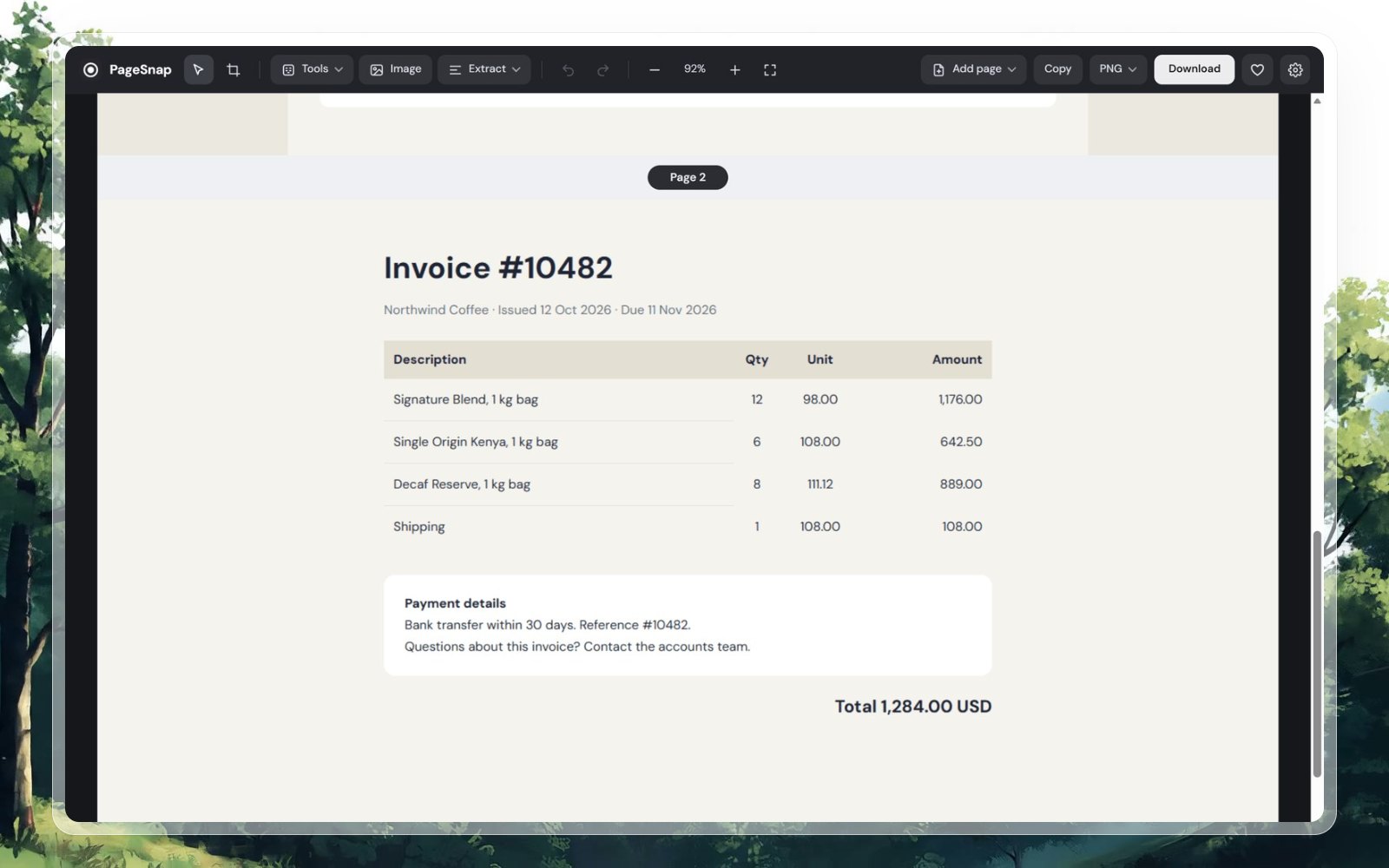
Pagine
Aggiungi un'altra pagina da un link o da una scheda aperta. Ognuna ha un'etichetta e il PDF dà a ogni screenshot la sua pagina.
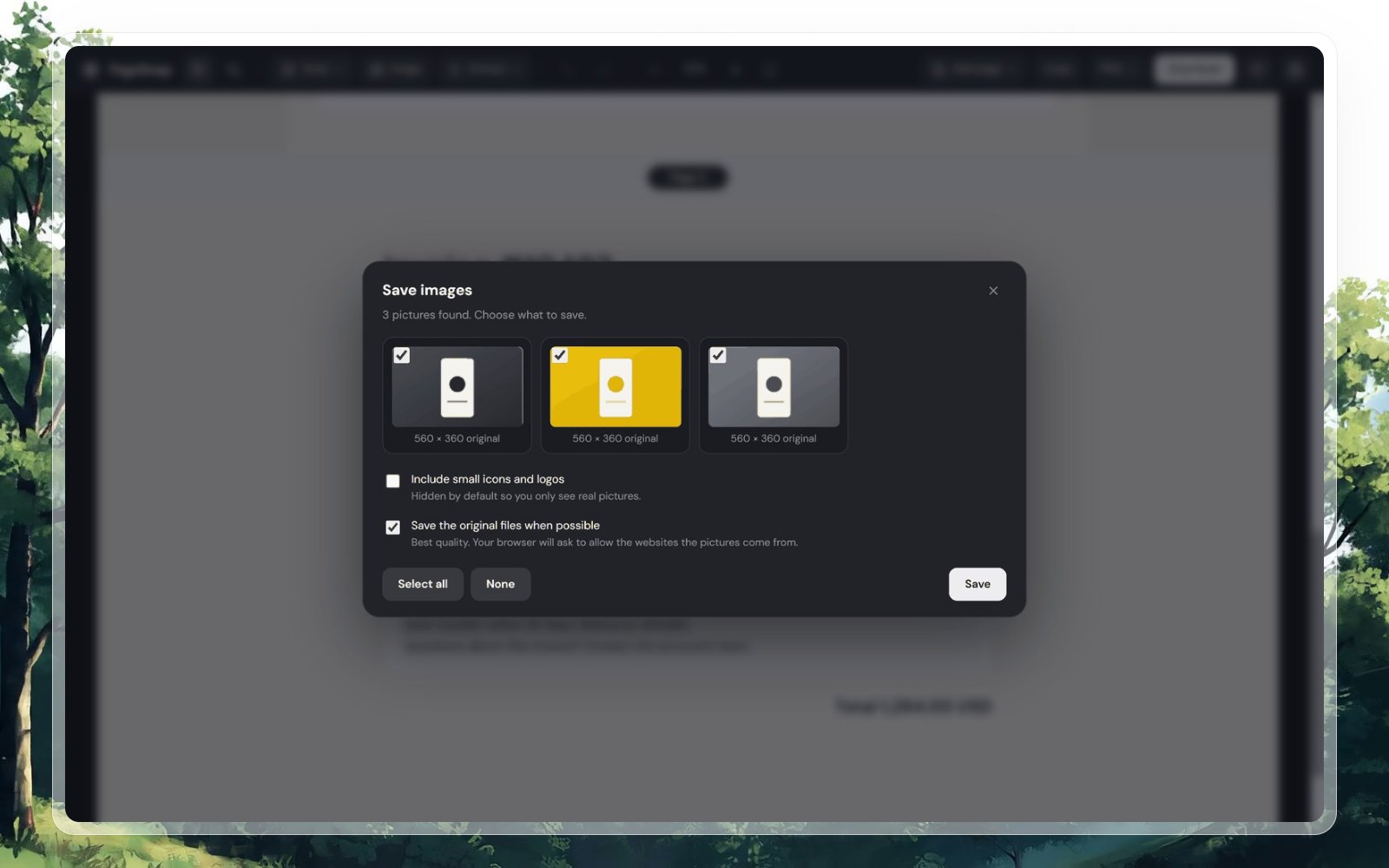
Immagini
PageSnap elenca le immagini vere della pagina, dalle più grandi, con le dimensioni originali. Spunta ciò che ti serve e salvalo come file o zip. Icone e loghi piccoli restano nascosti finché non li chiedi.
Privacy
I tuoi screenshot sono tuoi. Non c'è account né server.
Cattura, modifica, OCR ed esportazioni avvengono tutti nel tuo browser. I tuoi screenshot non vengono mai caricati.
PageSnap chiede il minimo indispensabile e agisce solo sulla scheda in cui lo premi. Non può leggere i siti che visiti.
L'estensione non riferisce mai cosa o dove catturi. Il codice eseguito è quello che hai installato, nulla viene caricato da internet.
activeTabPermette a PageSnap di fotografare la pagina in cui lo premi, solo in quel momento.
scriptingScorre quella pagina e ne legge il testo così puoi copiarlo dopo.
storageRicorda le tue impostazioni e conserva i tuoi ultimi screenshot su questo dispositivo.
contextMenusAggiunge le voci di PageSnap al menu del tasto destro.
clipboardWriteCopia lo screenshot negli appunti quando lo chiedi.
Richiesto solo quando aggiungi una pagina da link o salvi i file immagine originali, e solo per quel sito.
Inizia
Domande
Installa un'estensione per screenshot a pagina intera come PageSnap, apri la pagina e fai clic sulla sua icona o premi Alt+Shift+P. Scorre la pagina, aspetta che le immagini si carichino e ti dà un'unica immagine da modificare, copiare o scaricare come PNG, JPG o PDF.
Sì. Cattura, modifica, OCR ed esportazioni avvengono sul tuo computer. L'estensione non ha account, non ha analisi e non carica i tuoi screenshot.
Solo sul tuo computer. PageSnap conserva le tue dieci catture più recenti nel browser così puoi riaprirle, e nelle Impostazioni puoi scegliere qualsiasi cartella per i file salvati.
Chrome non permette a nessuna estensione di catturare le proprie pagine, come Nuova scheda o il Chrome Web Store. Ogni sito normale funziona.
Sì. Apri un PDF in Chrome e fai clic su PageSnap. Crea un'immagine di tutte le pagine con il testo ancora selezionabile. I file locali richiedono di attivare una volta «Consenti l'accesso agli URL dei file».
Sì. Il testo della pagina stessa è esatto, anche in arabo. Per immagini e scansioni PageSnap legge inglese e arabo sul tuo computer. Caratteri molto stilizzati o immagini di bassa qualità possono ancora produrre errori.
Sì. Usa Aggiungi pagina nell'editor: incolla un link o cattura da un'altra scheda. Un'esportazione PDF dà a ogni pagina la sua pagina.
Sì, su qualsiasi computer con Chrome. Le scorciatoie usano Command e Option dove è la convenzione.
Cassetta degli attrezzi
Apri la cassetta per le faccende di ogni giorno che di solito richiedono cinque siti diversi. Gratis, privata e nella tua lingua.
Scrivi, firma, cancella testo e aggiungi link.
Unisci, dividi, ruota e riordina le pagine.
Apri e salva file Excel e CSV con formule e grafici.
Scrivi o apri file Word e salva come DOCX o PDF.
Colori, logo ed etichetta. PNG, SVG, JPG o PDF.
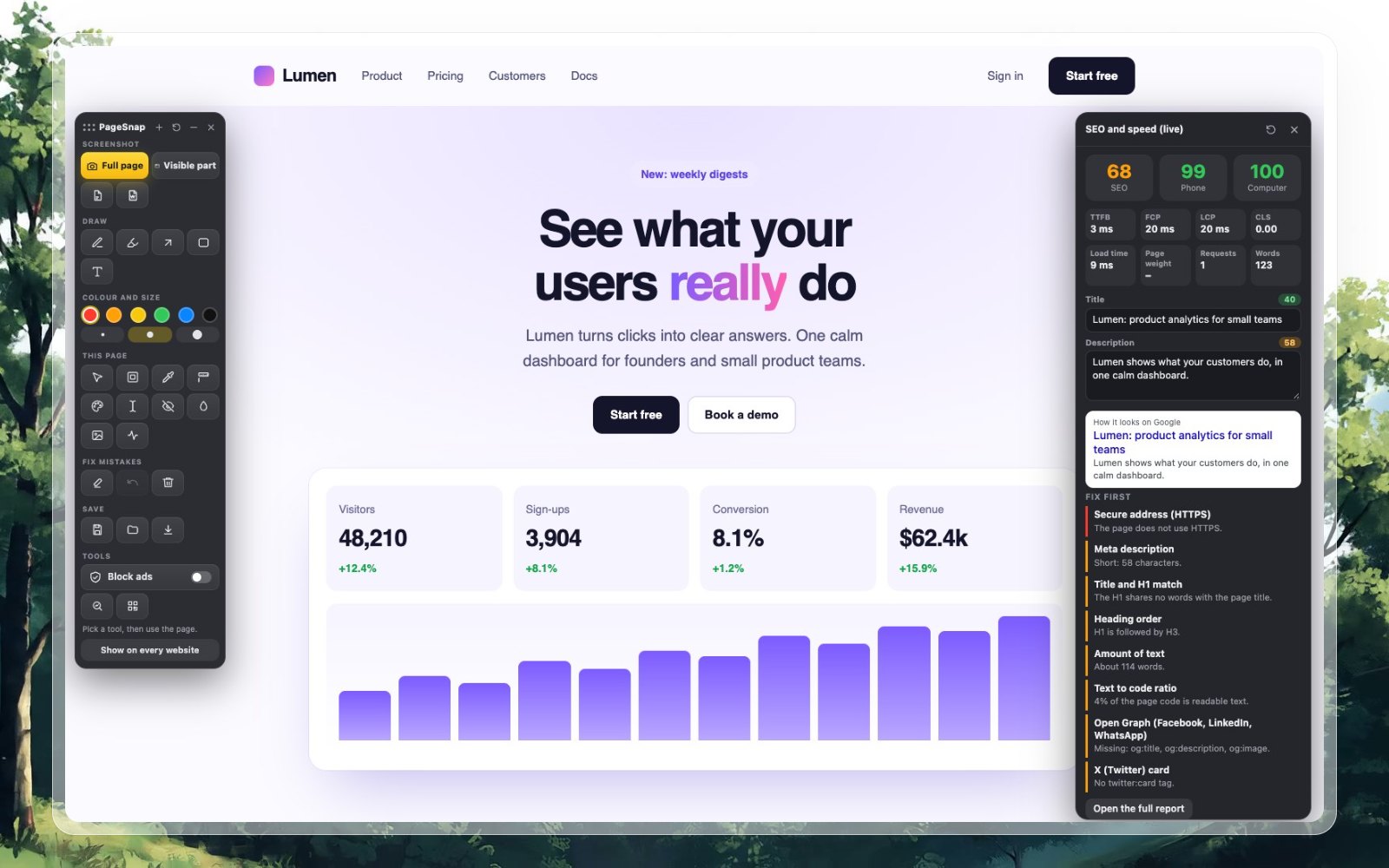
Titoli, tag, link, velocità e suggerimenti chiari.
Un interruttore per nascondere gli annunci, con una pausa per i siti che sostieni.
Video tutorials
Short walkthroughs on original demo websites. No sound needed: every step is written on screen.
Boxes, arrows, notes, edit words, restyle a button and blur numbers.
Ready-made button styles, colours, sizes, copy the CSS and change a picture.
Blur numbers, hide a table, run the live SEO panel and save as PDF or Word.
Turn on the ad blocker, reload and watch banners and boxes disappear.
Type a link, pick a style and colours, add a logo and label, download as PNG, SVG, JPG, WebP or PDF.
Drop PDFs, reverse and reorder pages, tick pages to rotate or remove, save as one PDF or a ZIP.
Blog
Guide brevi su screenshot, PDF, privacy, OCR e SEO.
Screenshot · 4 min di lettura
Scorciatoie, DevTools e il metodo a un clic, a confronto.
Leggi la guidaPrivacy · 5 min di lettura
Email, carte e documenti: cosa nascondere e perché una sfocatura leggera non sempre basta.
Leggi la guidaDesign · 5 min di lettura
Prova titoli e colori su una pagina dal vivo, poi fai lo screenshot del risultato.
Leggi la guidaGuide
Tre modi, da un clic a DevTools, e come correggere intestazioni ripetute e immagini vuote.
Nascondi email, carte e numeri di telefono prima di condividere.
Testo reale della pagina e OCR integrato in inglese e arabo.
Una pagina lunga o A4, senza testo tagliato.
Cattura un'intera pagina lunga come un'unica immagine.
Conversazioni lunghe come un'unica immagine, con i nomi sfocati.
Frecce, testo, riquadri, passaggi numerati e riflettore.
Testo, tabelle e immagini con un clic.
Scorciatoie da tastiera per ogni modalità di cattura.
OCR privato per arabo e inglese.
Cosa aggiunge PageSnap dopo la cattura.
Scrivi, firma e cancella testo senza caricare nulla.
Controlla qualsiasi pagina e correggi i problemi.
Supporto, feedback e richieste commerciali.
Privato, senza account e circa dieci secondi per iniziare.
Conosci qualcuno che fa screenshot?