 PageSnap
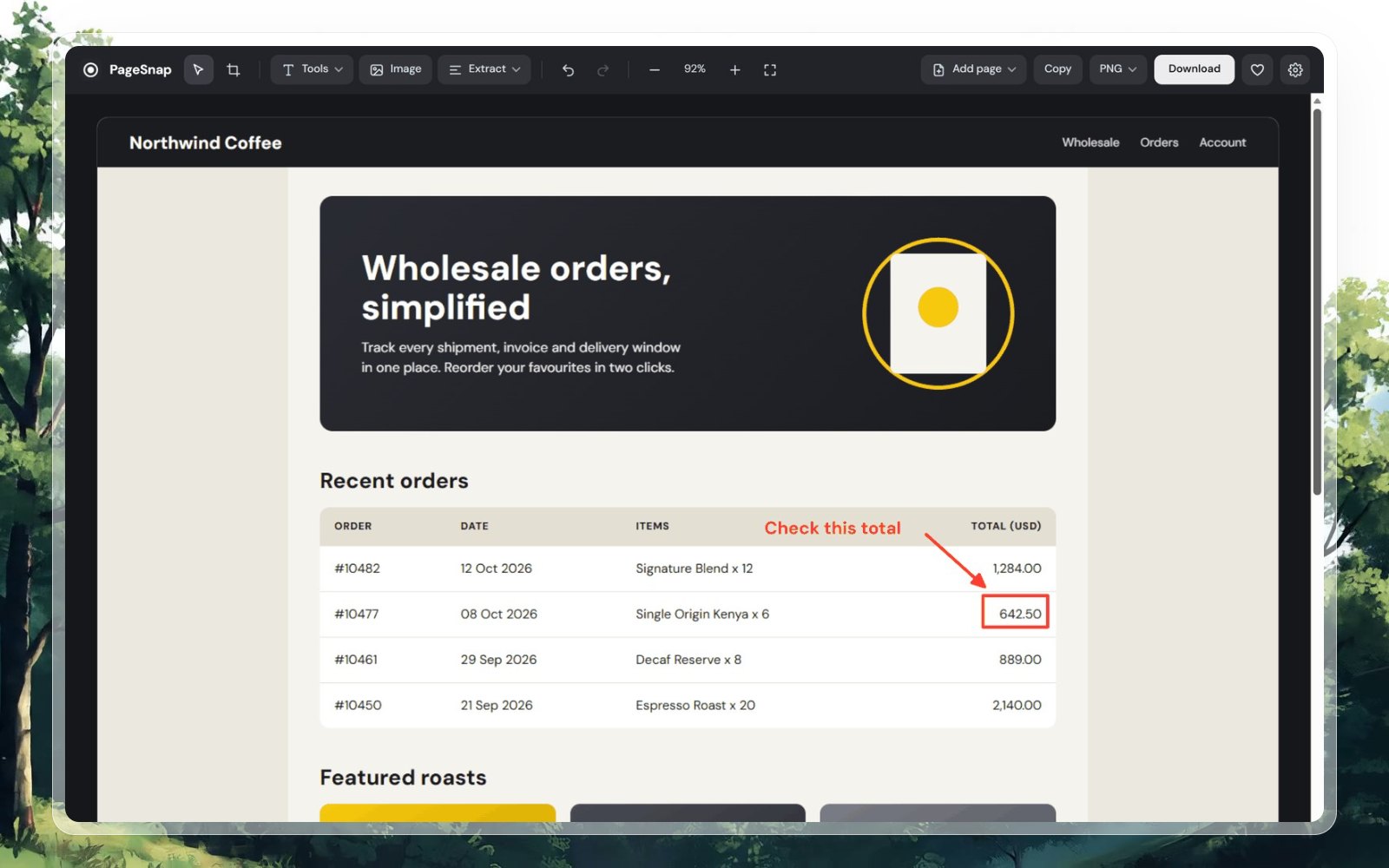
Tiêu đề chỉ xuất hiện một lần
Thanh cố định hiện ở trên cùng và không nằm giữa trang, nên menu không bị lặp lại suốt trang.
PageSnap chụp cả trang đúng như bạn thấy: tiêu đề cố định chỉ một lần, ảnh đã tải, hoạt ảnh đã xong. Rồi cho bạn sao chép văn bản, làm mờ chi tiết riêng tư và xuất sang PDF, Word hoặc Excel.
Xem trong 50 giây
Vì sao kết quả đúng
Hầu hết công cụ chụp toàn trang chỉ ghép những gì chúng thấy và hy vọng. PageSnap xử lý những thứ làm hỏng ảnh chụp dài.
Thanh cố định hiện ở trên cùng và không nằm giữa trang, nên menu không bị lặp lại suốt trang.
Phông chữ, ảnh tải chậm và hoạt ảnh cuộn xong trước mỗi khung hình. Không có phần nào mờ dở.
Các cuộc trò chuyện dài trong khung cuộn được chụp từ đầu đến cuối, không chỉ phần vừa màn hình.
Mở PDF trong Chrome và chụp mọi trang thành một ảnh, văn bản vẫn sao chép được.
Thêm trang từ liên kết hoặc thẻ khác. Khi xuất, mỗi ảnh chụp có một trang PDF riêng.
Ảnh chụp giữ đủ mật độ điểm ảnh của màn hình, trên laptop retina và màn hình lớn.
Chụp cả trang, chỉ phần trên màn hình, hoặc kéo một hộp quanh phần bạn muốn.
Alt+Shift+P cho toàn trang, V cho vùng hiển thị, S để chọn. Hoặc nhấp chuột phải vào bất kỳ trang nào.
Chờ 3, 5 hoặc 10 giây để mở menu trước, rồi sao chép hoặc lưu kết quả mà không cần mở trình chỉnh sửa.
Biến trang dài thành ảnh động ngắn cuộn từ trên xuống, sẵn sàng chia sẻ.
Đánh số các bước của hướng dẫn hoặc làm tối mọi thứ trừ phần bạn muốn mọi người chú ý.
Chọn giao diện và dùng PageSnap bằng 15 ngôn ngữ, với bố cục phải sang trái đầy đủ cho tiếng Ả Rập.
Mới: hộp công cụ trang
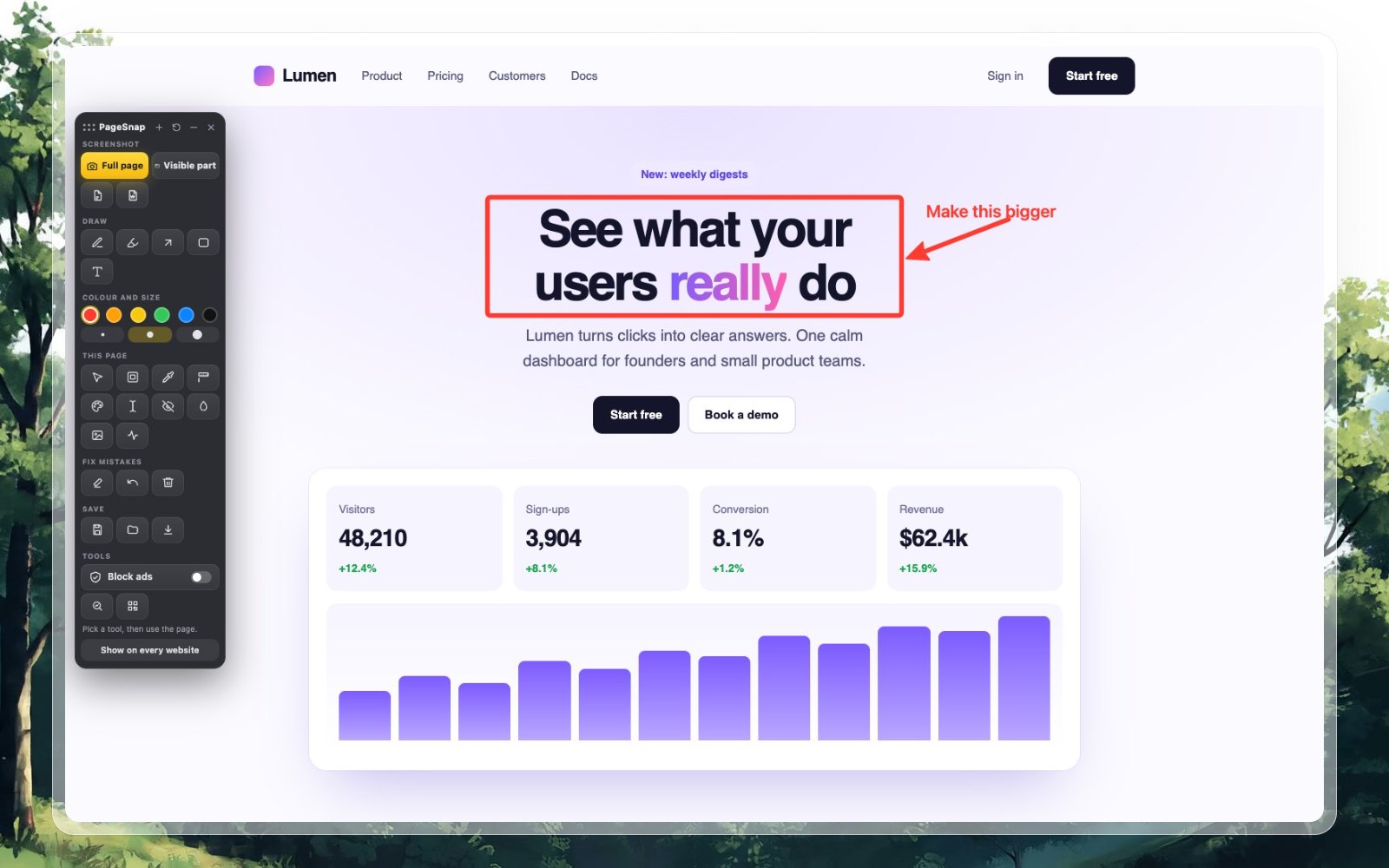
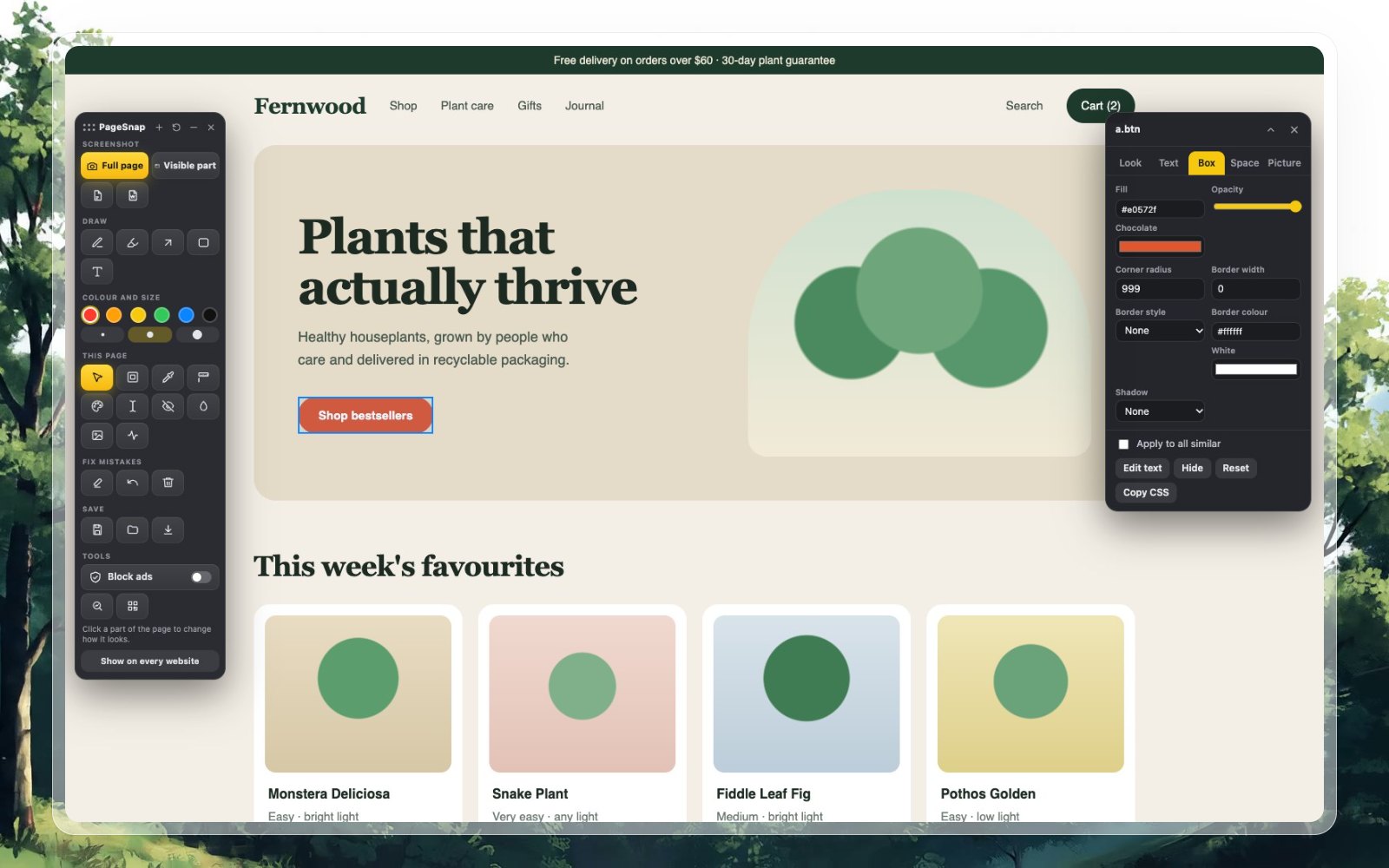
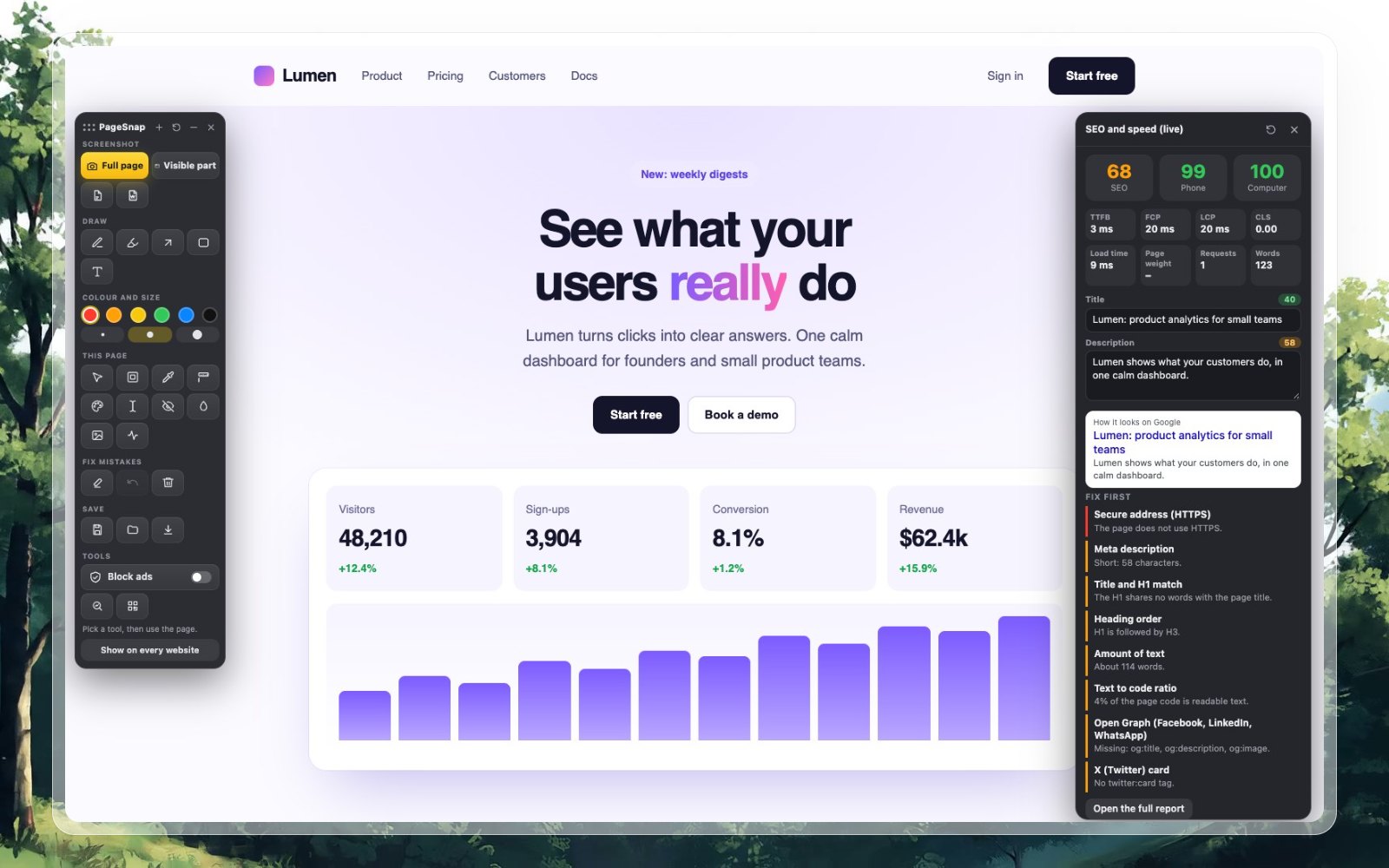
Nhấp nút PageSnap trên bất kỳ trang nào và một thanh công cụ mảnh mở ra, như thanh công cụ của phần mềm thiết kế. Đánh dấu trang đang chạy trước, rồi chụp cùng các thay đổi của bạn.
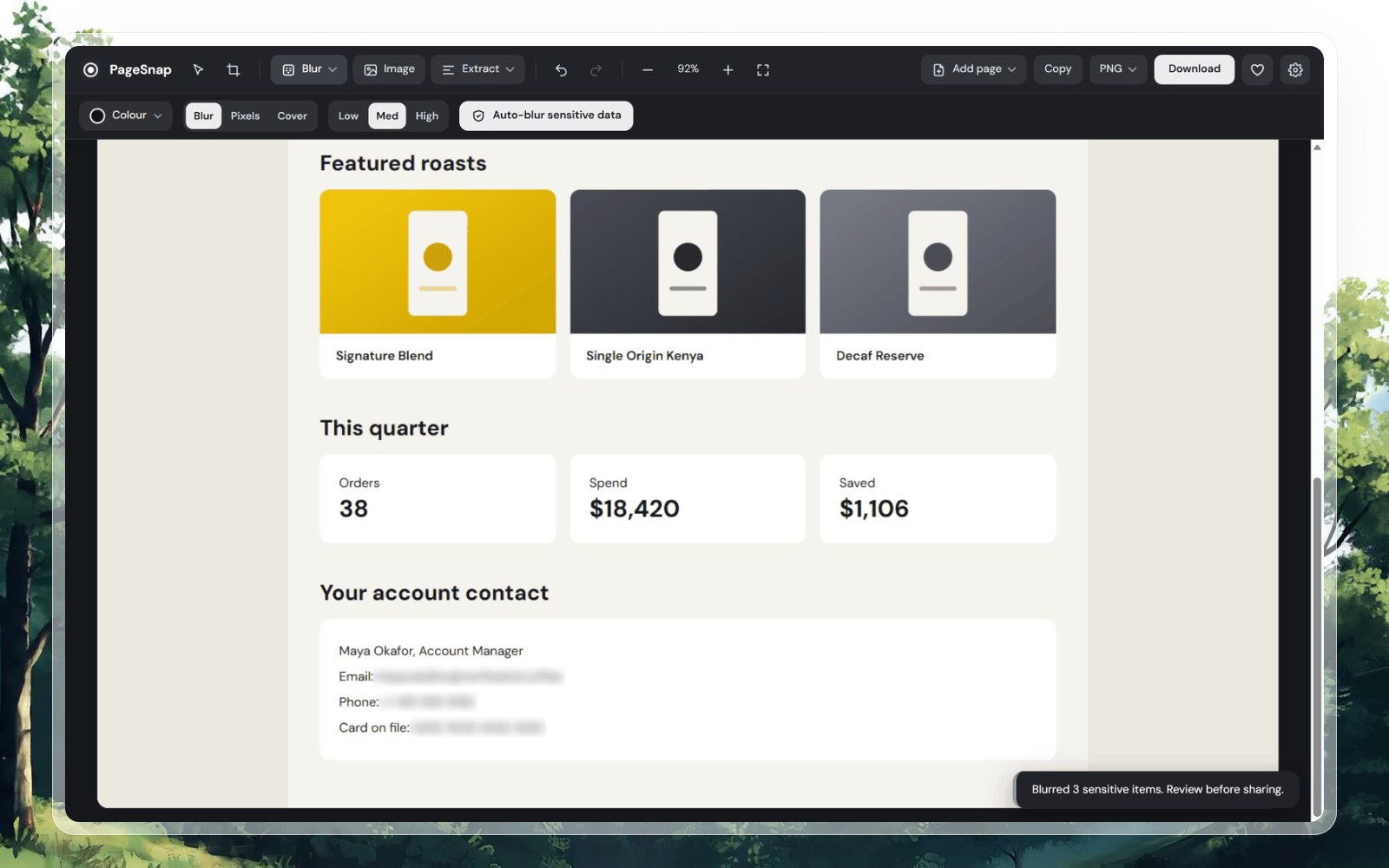
Chỉnh sửa
Trình chỉnh sửa tích hợp với những công cụ mọi người thật sự dùng.
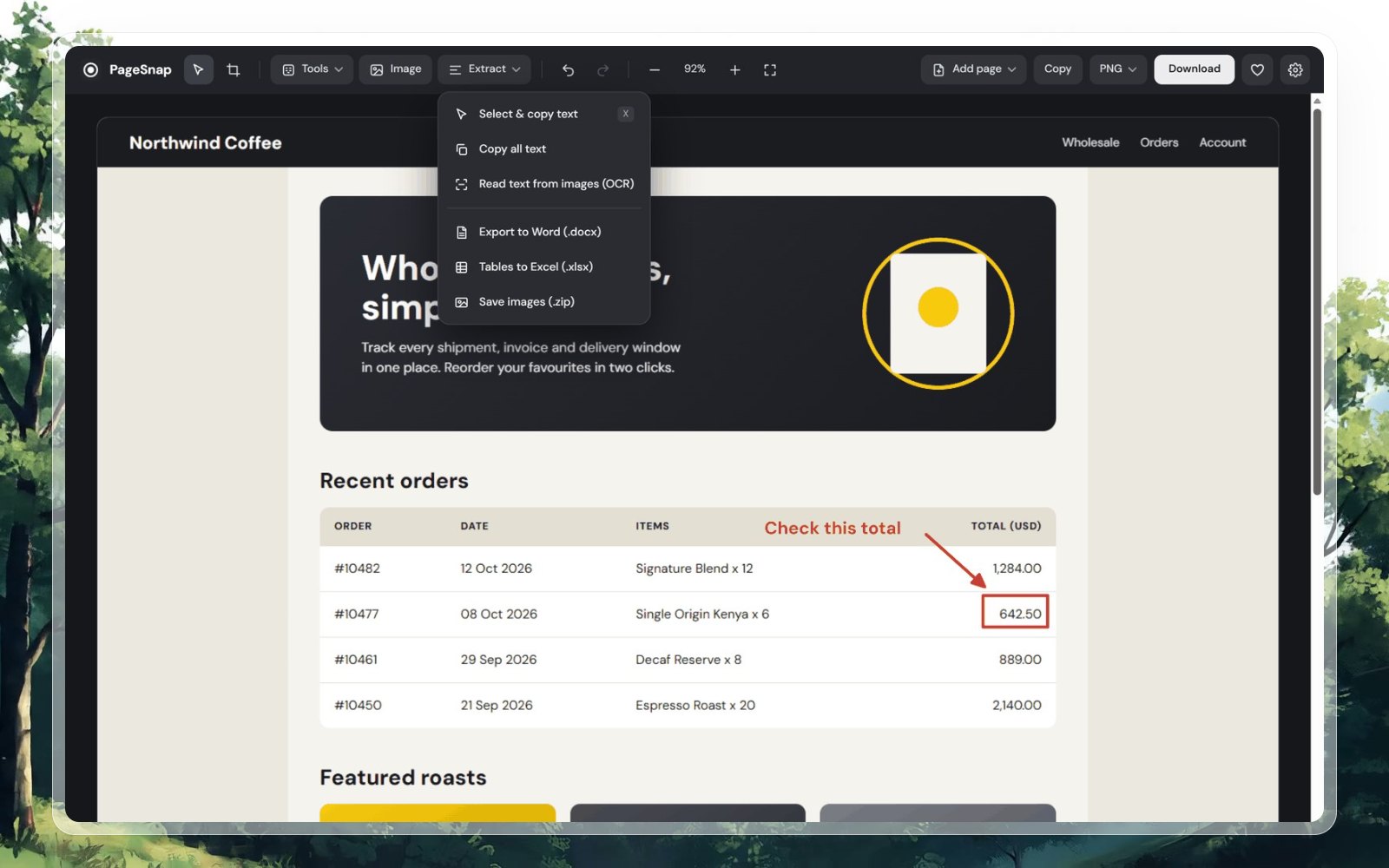
Trích xuất
Ảnh chụp không nên là ngõ cụt.
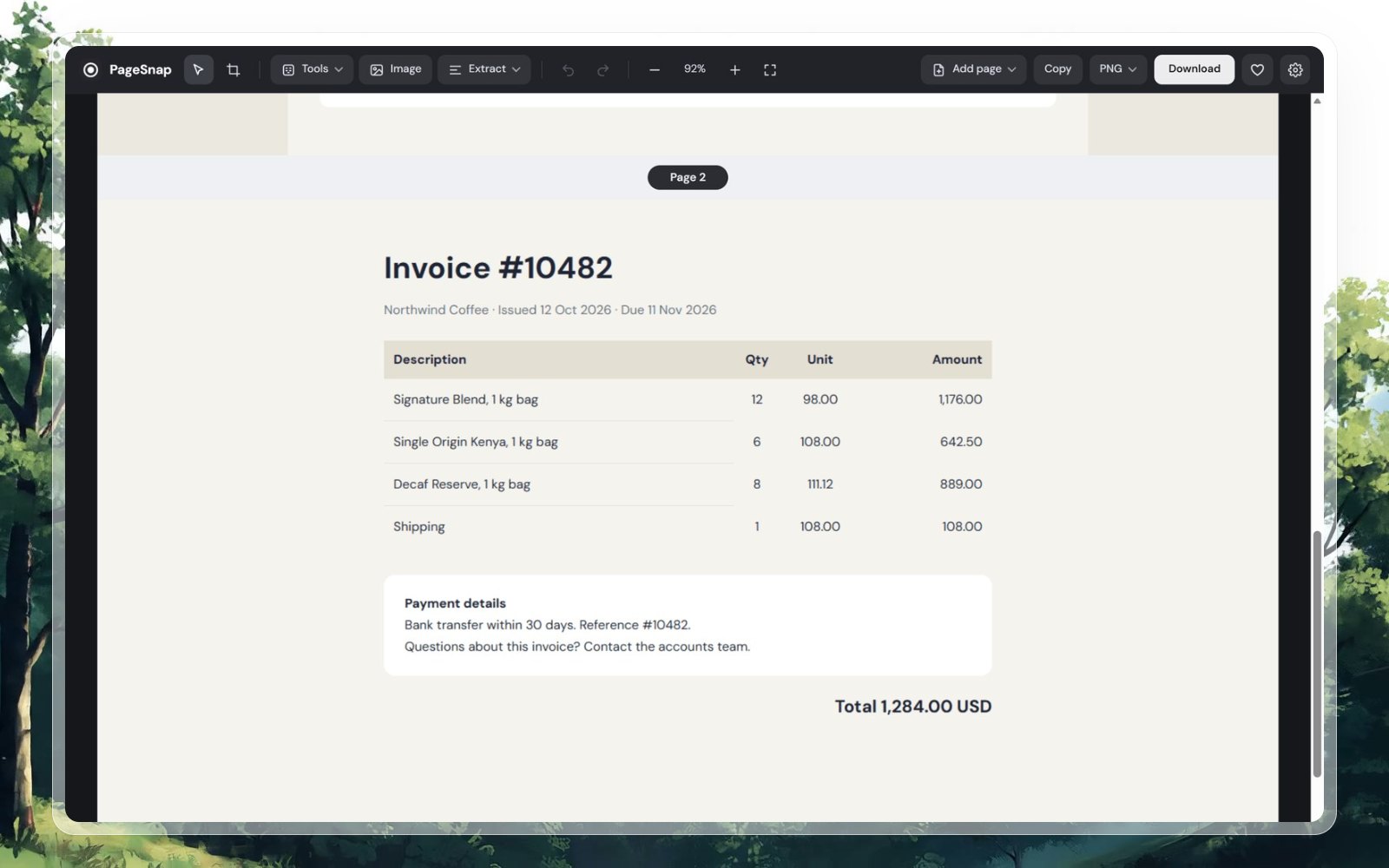
Trang
Thêm trang khác từ liên kết hoặc thẻ đang mở. Mỗi trang có nhãn, và PDF cho mỗi ảnh chụp một trang riêng.
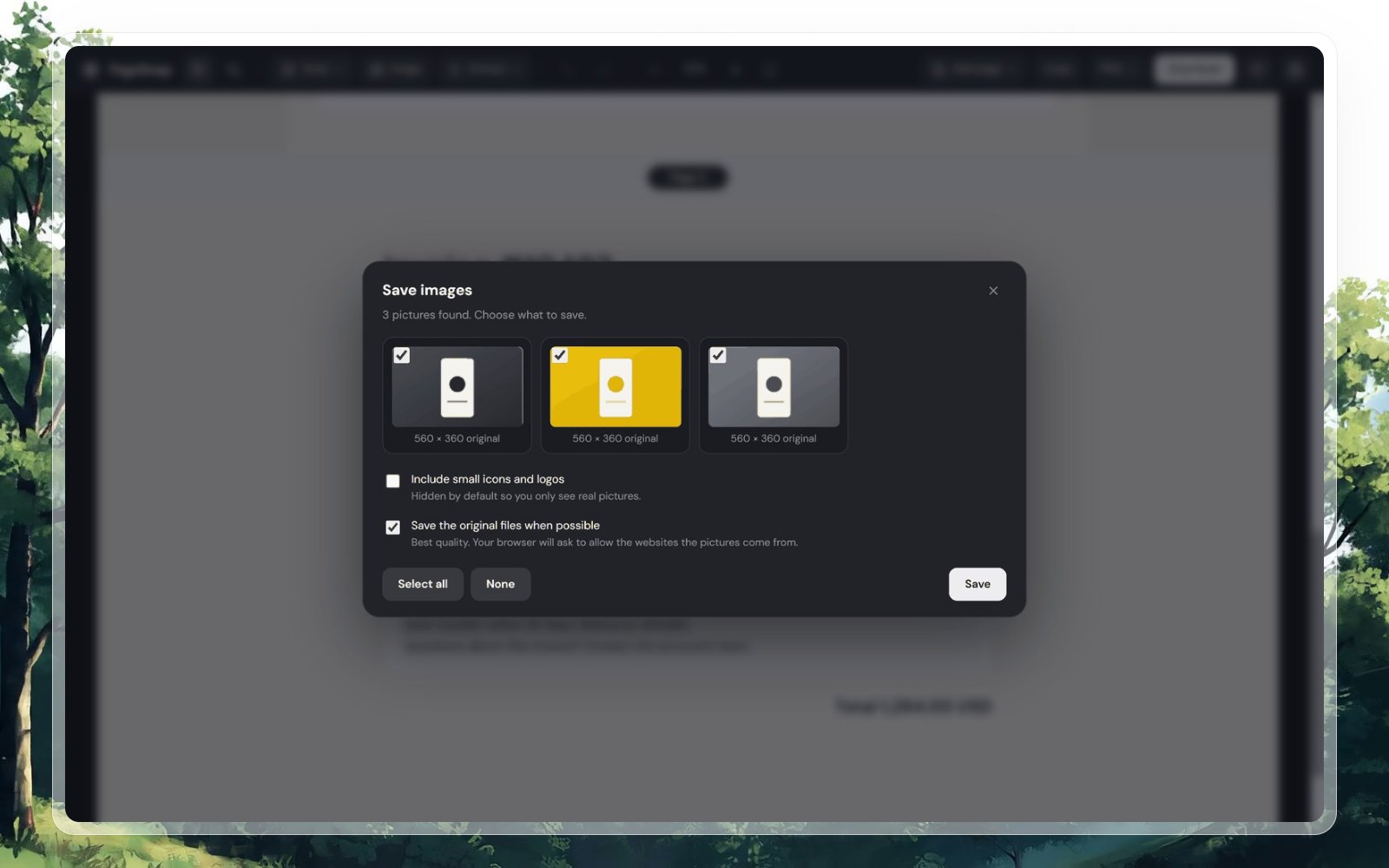
Hình ảnh
PageSnap liệt kê các ảnh thật trên trang, lớn nhất trước, kèm kích thước gốc. Đánh dấu cái bạn cần và lưu thành tệp hoặc zip. Biểu tượng và logo nhỏ vẫn ẩn cho đến khi bạn yêu cầu.
Quyền riêng tư
Ảnh chụp là của bạn. Không có tài khoản và không có máy chủ.
Chụp, chỉnh sửa, OCR và xuất đều diễn ra trong trình duyệt. Ảnh chụp của bạn không bao giờ được tải lên.
PageSnap chỉ xin mức tối thiểu và chỉ hoạt động trên thẻ bạn nhấp. Nó không đọc được các trang bạn truy cập.
Tiện ích không bao giờ báo cáo bạn chụp gì hay ở đâu. Mã chạy chính là mã bạn đã cài, không tải gì từ internet.
activeTabCho phép PageSnap chụp trang bạn nhấp vào, và chỉ lúc đó.
scriptingCuộn trang đó và đọc văn bản để bạn sao chép sau.
storageGhi nhớ cài đặt và giữ các ảnh chụp gần nhất trên thiết bị này.
contextMenusThêm các mục PageSnap vào menu chuột phải.
clipboardWriteSao chép ảnh chụp vào bộ nhớ tạm khi bạn yêu cầu.
Chỉ hỏi khi bạn thêm trang bằng liên kết hoặc lưu tệp ảnh gốc, và chỉ cho trang web đó.
Bắt đầu
Câu hỏi
Cài tiện ích chụp toàn trang như PageSnap, mở trang rồi nhấp biểu tượng hoặc nhấn Alt+Shift+P. Nó cuộn trang, chờ ảnh tải và cho bạn một ảnh để chỉnh sửa, sao chép hoặc tải xuống dạng PNG, JPG hoặc PDF.
Có. Chụp, chỉnh sửa, OCR và xuất diễn ra trên máy tính của bạn. Tiện ích không có tài khoản, không phân tích và không tải ảnh chụp lên.
Chỉ trên máy tính của bạn. PageSnap giữ mười ảnh chụp gần nhất trong trình duyệt để bạn mở lại, và bạn có thể chọn bất kỳ thư mục nào cho tệp đã lưu trong Cài đặt.
Chrome không cho tiện ích nào chụp các trang của chính nó, như trang Thẻ mới hay Chrome Web Store. Mọi trang web bình thường đều hoạt động.
Có. Mở PDF trong Chrome và nhấp PageSnap. Nó tạo một ảnh của mọi trang với văn bản vẫn chọn được. Tệp cục bộ cần bật «Cho phép truy cập URL tệp» một lần.
Có. Văn bản từ chính trang là chính xác, kể cả tiếng Ả Rập. Với ảnh và bản quét, PageSnap đọc tiếng Anh và tiếng Ả Rập trên máy tính của bạn. Phông chữ quá cách điệu hoặc ảnh chất lượng thấp vẫn có thể gây lỗi.
Có. Dùng Thêm trang trong trình chỉnh sửa: dán liên kết hoặc chụp từ thẻ khác. Xuất PDF cho mỗi trang một trang riêng.
Có, trên mọi máy tính chạy Chrome. Phím tắt dùng Command và Option theo thông lệ.
Hộp công cụ
Mở hộp công cụ cho các việc hằng ngày thường cần năm trang web khác nhau. Miễn phí, riêng tư và bằng ngôn ngữ của bạn.
Gõ, ký, xóa văn bản và thêm liên kết.
Ghép, tách, xoay và sắp xếp lại trang.
Mở và lưu tệp Excel và CSV với công thức và biểu đồ.
Viết hoặc mở tệp Word và lưu thành DOCX hoặc PDF.
Màu, logo và nhãn. PNG, SVG, JPG hoặc PDF.
Tiêu đề, thẻ, liên kết, tốc độ và gợi ý rõ ràng.
Một công tắc để ẩn quảng cáo, có thể tạm dừng cho các trang bạn ủng hộ.
Video tutorials
Short walkthroughs on original demo websites. No sound needed: every step is written on screen.
Boxes, arrows, notes, edit words, restyle a button and blur numbers.
Ready-made button styles, colours, sizes, copy the CSS and change a picture.
Blur numbers, hide a table, run the live SEO panel and save as PDF or Word.
Turn on the ad blocker, reload and watch banners and boxes disappear.
Type a link, pick a style and colours, add a logo and label, download as PNG, SVG, JPG, WebP or PDF.
Drop PDFs, reverse and reorder pages, tick pages to rotate or remove, save as one PDF or a ZIP.
Blog
Hướng dẫn ngắn về ảnh chụp, PDF, quyền riêng tư, OCR và SEO.
Ảnh chụp màn hình · 4 phút đọc
So sánh phím tắt, DevTools và cách một cú nhấp.
Đọc hướng dẫnQuyền riêng tư · 5 phút đọc
Email, thẻ và giấy tờ: nên ẩn gì và vì sao làm mờ nhẹ không phải lúc nào cũng đủ.
Đọc hướng dẫnThiết kế · 5 phút đọc
Thử tiêu đề và màu trên trang đang chạy, rồi chụp kết quả.
Đọc hướng dẫnHướng dẫn
Ba cách, từ một cú nhấp đến DevTools, và cách sửa tiêu đề lặp lại và ảnh trống.
Ẩn email, thẻ và số điện thoại trước khi chia sẻ.
Văn bản thật của trang và OCR tích hợp bằng tiếng Anh và tiếng Ả Rập.
Một trang dài hoặc A4, không bị cắt chữ.
Chụp cả trang dài thành một ảnh.
Cuộc trò chuyện dài thành một ảnh, tên được làm mờ.
Mũi tên, văn bản, hộp, bước đánh số và tiêu điểm.
Văn bản, bảng và ảnh chỉ với một cú nhấp.
Phím tắt cho mọi chế độ chụp.
OCR riêng tư cho tiếng Ả Rập và tiếng Anh.
Những gì PageSnap thêm sau khi chụp.
Gõ, ký và xóa văn bản mà không tải lên.
Kiểm tra mọi trang và sửa lỗi.
Hỗ trợ, phản hồi và yêu cầu kinh doanh.
Riêng tư, không tài khoản, và khoảng mười giây để thiết lập.
Bạn biết ai hay chụp ảnh màn hình không?