 PageSnap
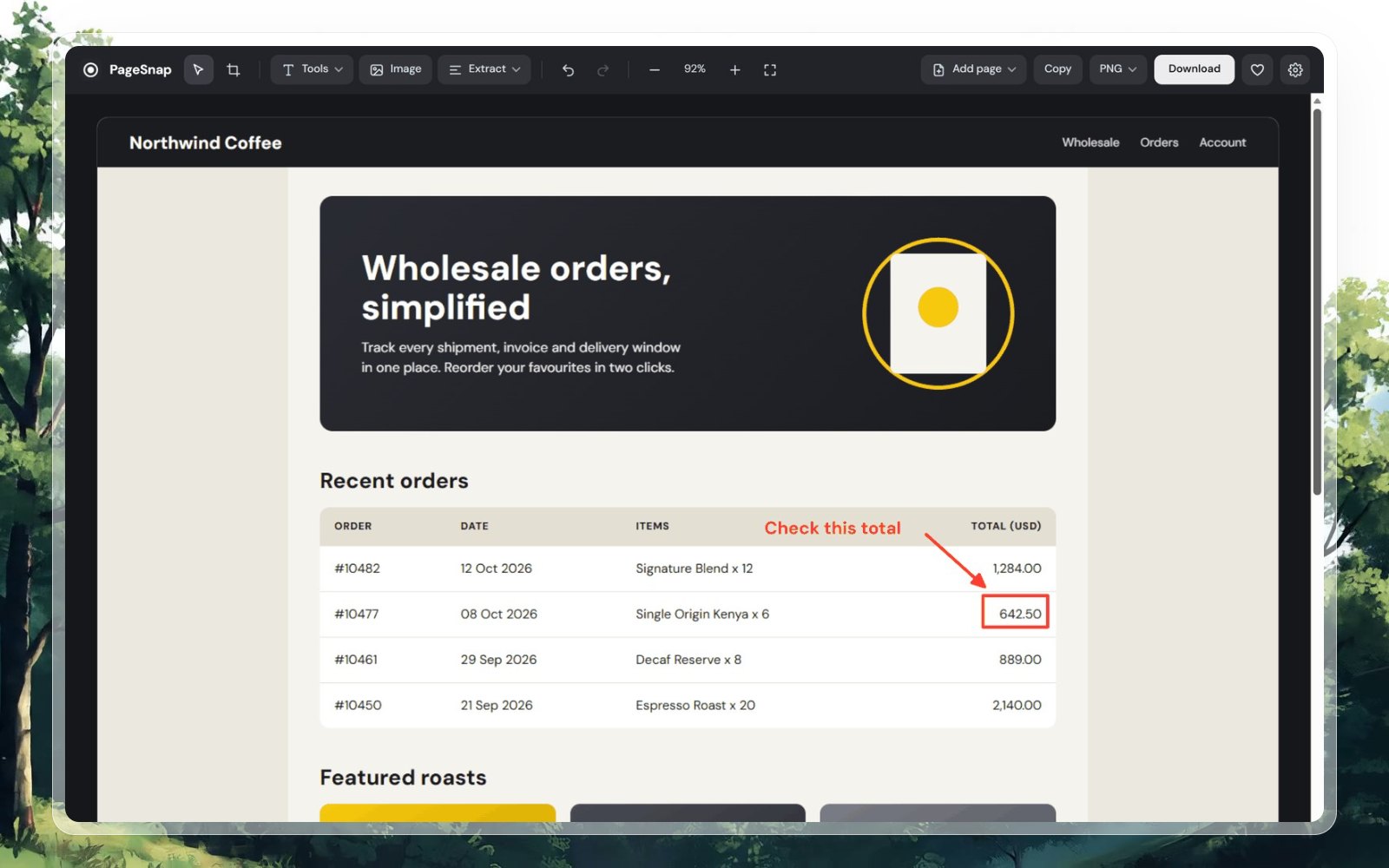
헤더는 한 번만 나타납니다
고정 막대는 맨 위에만 표시되고 중간에는 나오지 않아 메뉴가 페이지 내내 반복되지 않습니다.
PageSnap은 실제로 보이는 그대로 전체 페이지를 캡처합니다. 고정 헤더는 한 번만, 이미지는 로드된 상태로, 애니메이션은 끝난 상태로. 그다음 텍스트를 복사하고, 개인 정보를 흐리게 하고, PDF, Word, Excel로 내보낼 수 있습니다.
50초로 보기
결과가 제대로 나오는 이유
대부분의 전체 페이지 도구는 보이는 것을 이어 붙이고 잘되길 바랄 뿐입니다. PageSnap은 긴 스크린샷을 망치는 문제들을 처리합니다.
고정 막대는 맨 위에만 표시되고 중간에는 나오지 않아 메뉴가 페이지 내내 반복되지 않습니다.
글꼴, 지연 로딩 이미지, 스크롤 애니메이션이 각 프레임 전에 끝납니다. 반쯤 나타난 섹션이 없습니다.
스크롤 패널 안의 긴 대화도 화면에 보이는 부분만이 아니라 처음부터 끝까지 캡처됩니다.
Chrome에서 PDF를 열어 모든 페이지를 하나의 이미지로 캡처하세요. 텍스트는 그대로 복사할 수 있습니다.
링크나 다른 탭에서 페이지를 더 추가하세요. 내보내기에서는 각 스크린샷이 자기 PDF 페이지를 갖습니다.
캡처는 레티나 노트북과 대형 모니터에서도 화면의 전체 픽셀 밀도를 유지합니다.
페이지 전체, 화면에 보이는 부분만, 또는 원하는 부분 위로 상자를 끌어 캡처하세요.
Alt+Shift+P는 전체 페이지, V는 보이는 영역, S는 선택. 아니면 페이지를 마우스 오른쪽 버튼으로 클릭하세요.
먼저 메뉴를 열 수 있게 3, 5, 10초 기다리고, 편집기를 열지 않고 결과를 복사하거나 저장하세요.
긴 페이지를 위에서 아래로 스크롤되는 짧은 애니메이션으로 만들어 바로 공유하세요.
튜토리얼의 단계에 번호를 매기거나 보여 주고 싶은 부분만 빼고 모두 어둡게 하세요.
테마를 고르고 15개 언어로 PageSnap을 사용하세요. 아랍어는 완전한 오른쪽에서 왼쪽 레이아웃을 지원합니다.
새 기능: 페이지 도구 상자
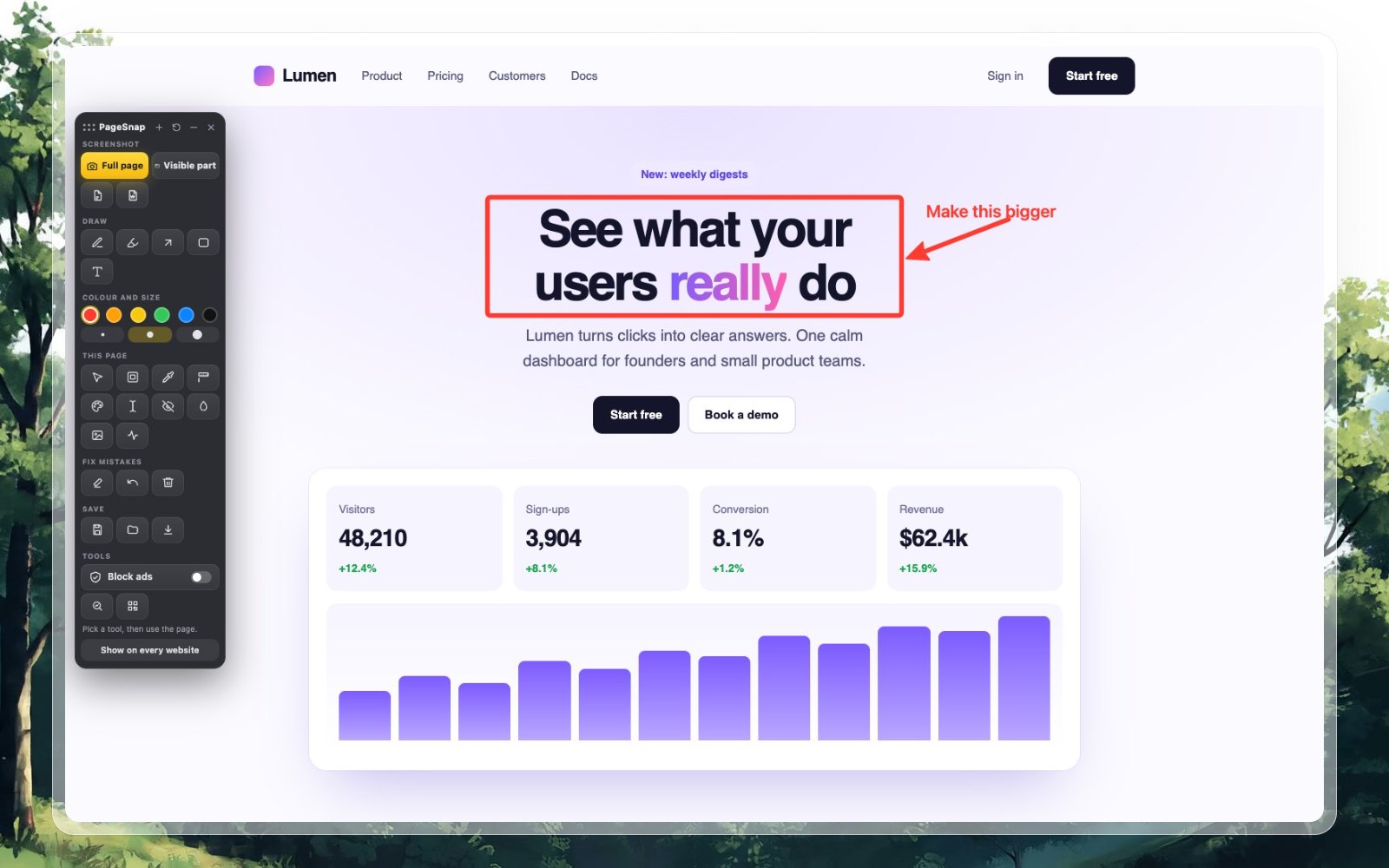
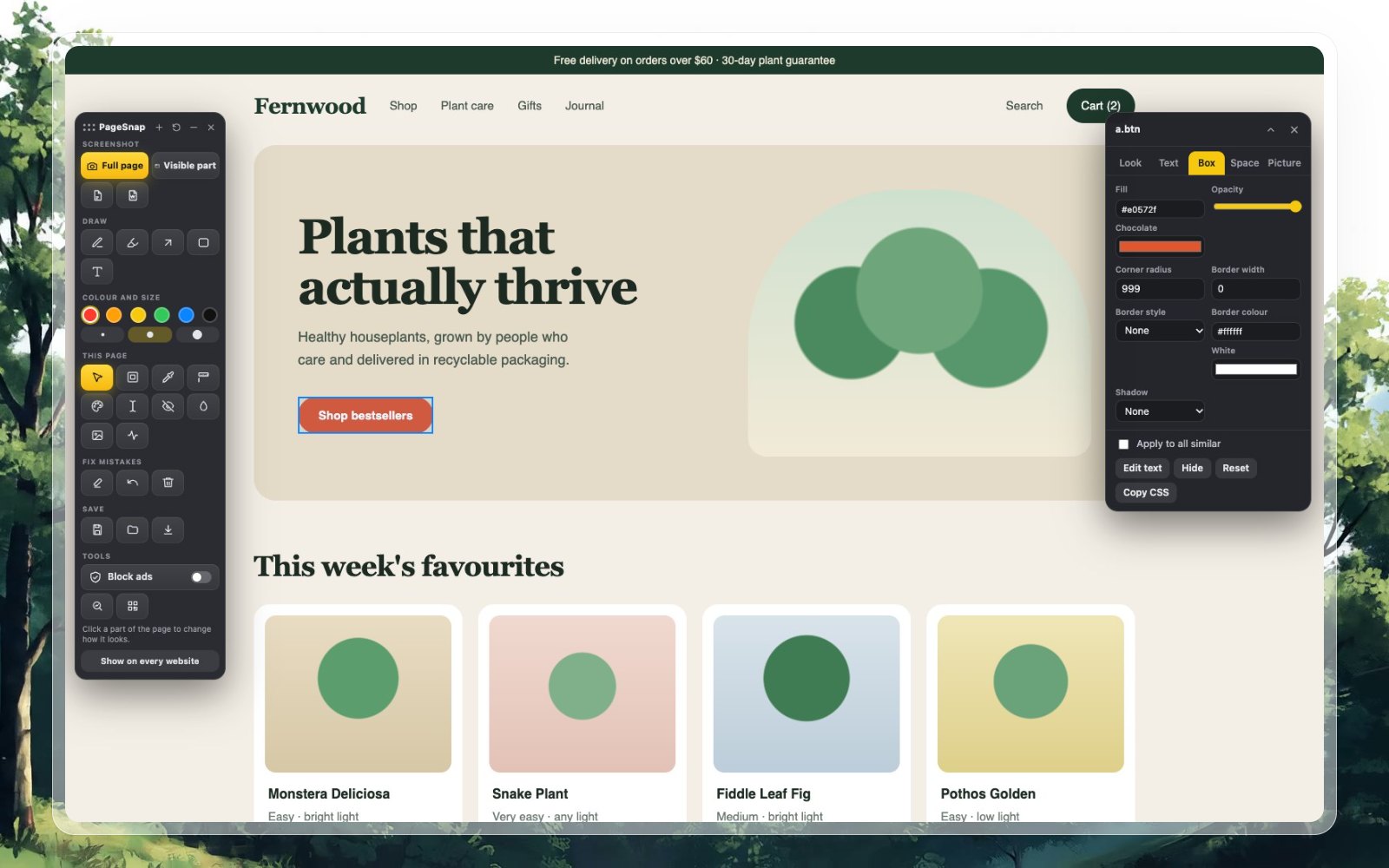
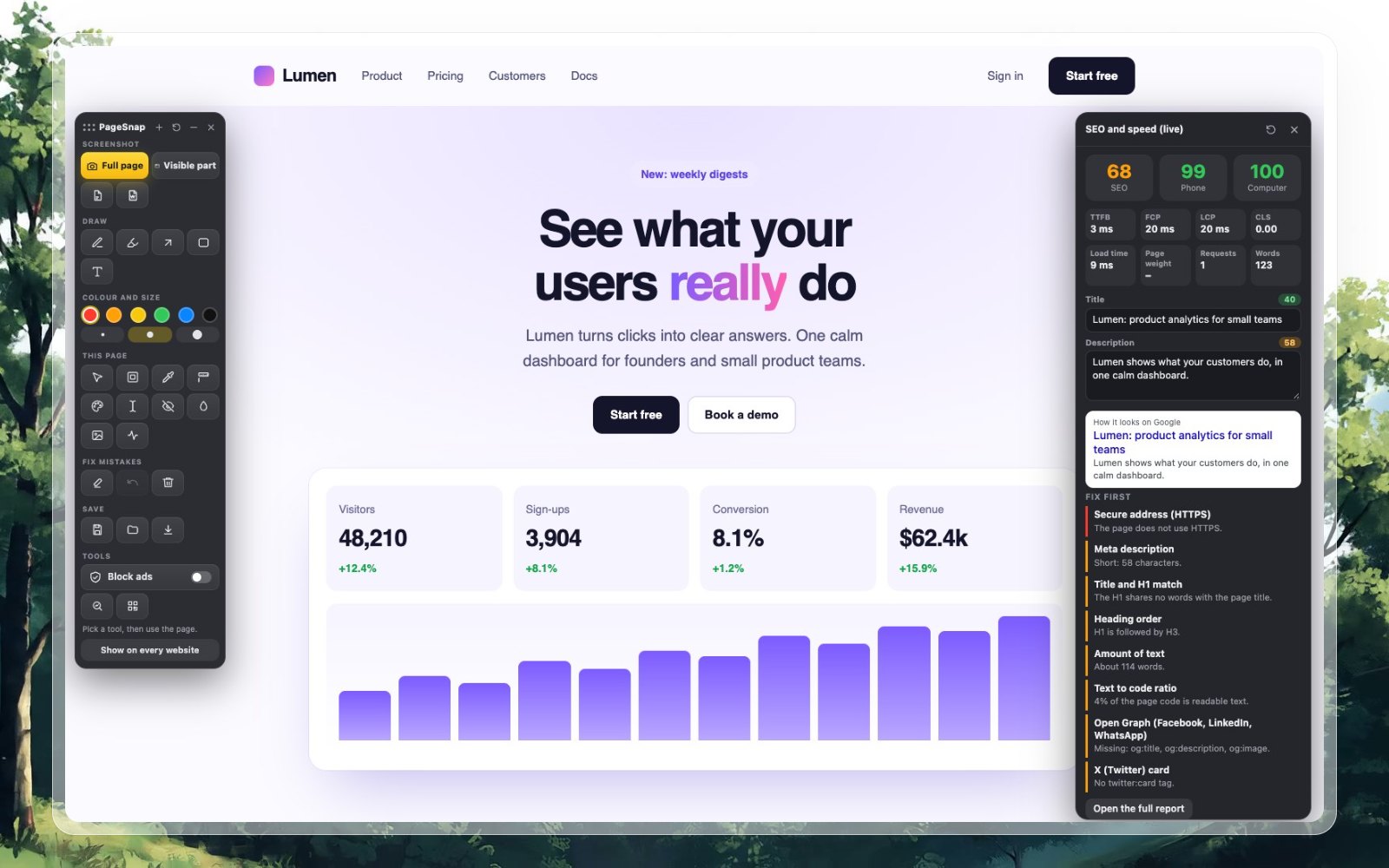
아무 페이지에서 PageSnap 버튼을 클릭하면 디자인 프로그램의 도구 모음 같은 얇은 도구 막대가 열립니다. 라이브 페이지에 먼저 표시한 다음 변경 사항이 담긴 상태로 캡처하세요.
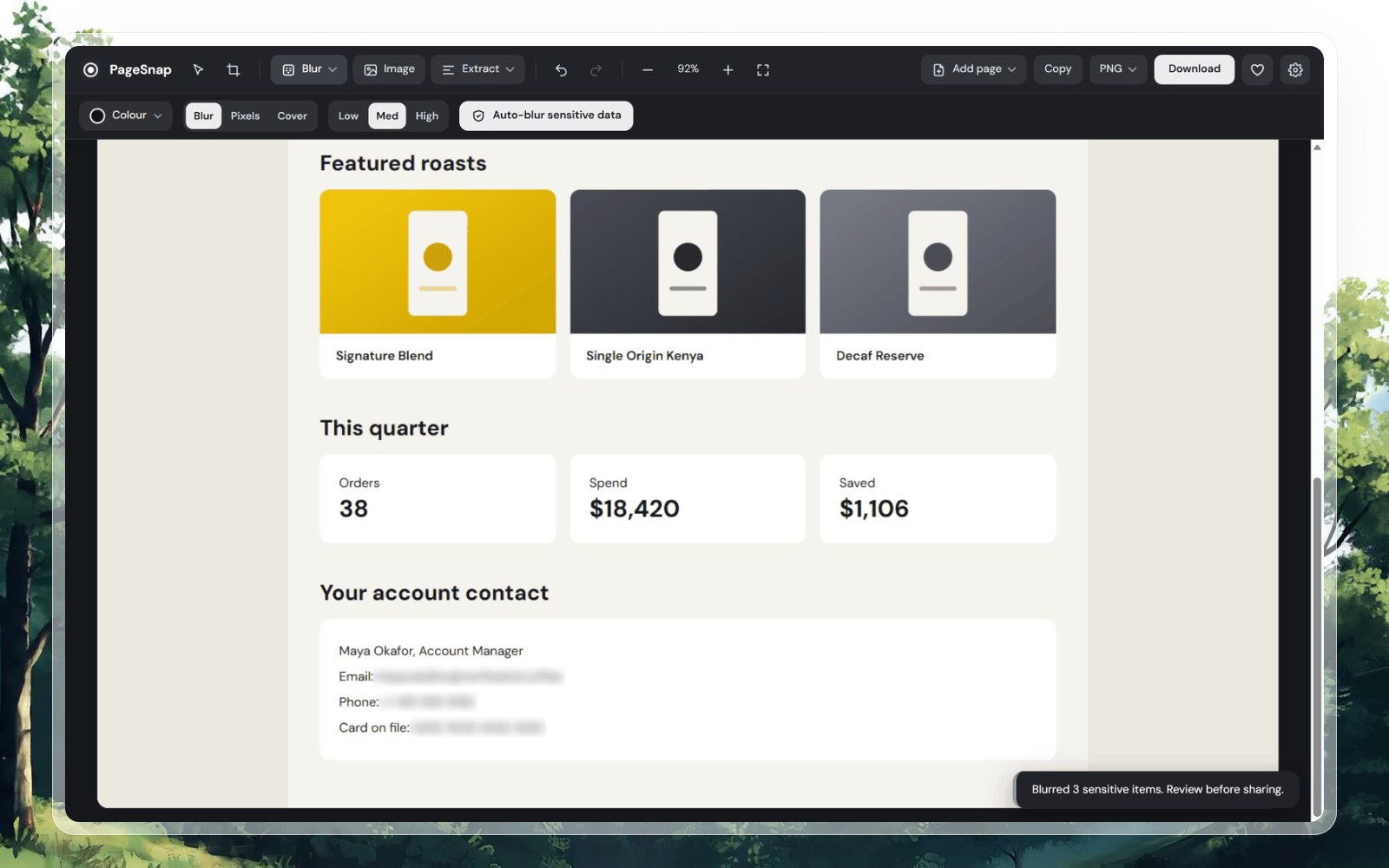
편집
사람들이 실제로 쓰는 도구를 갖춘 내장 편집기.
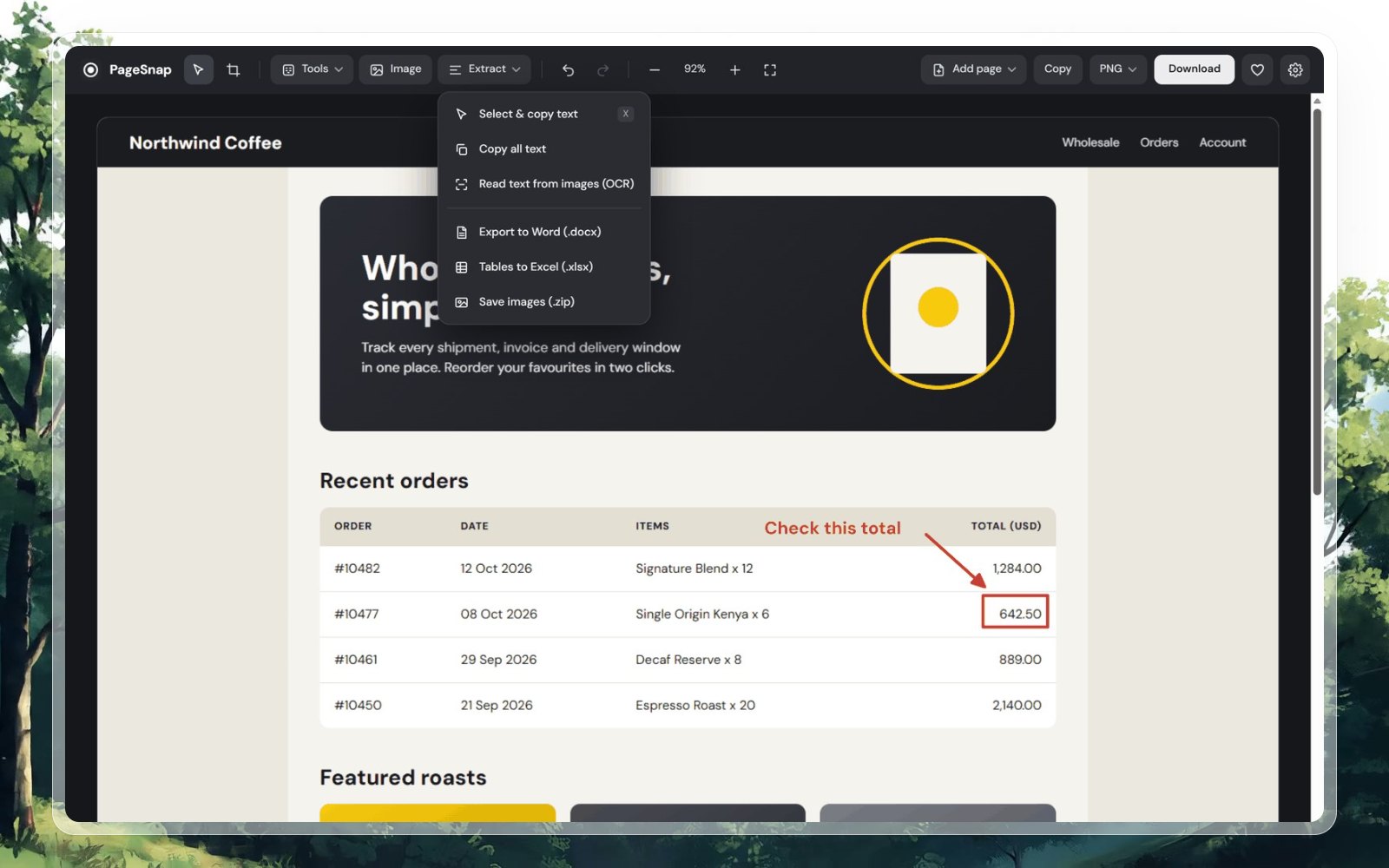
추출
스크린샷이 막다른 길이어서는 안 됩니다.
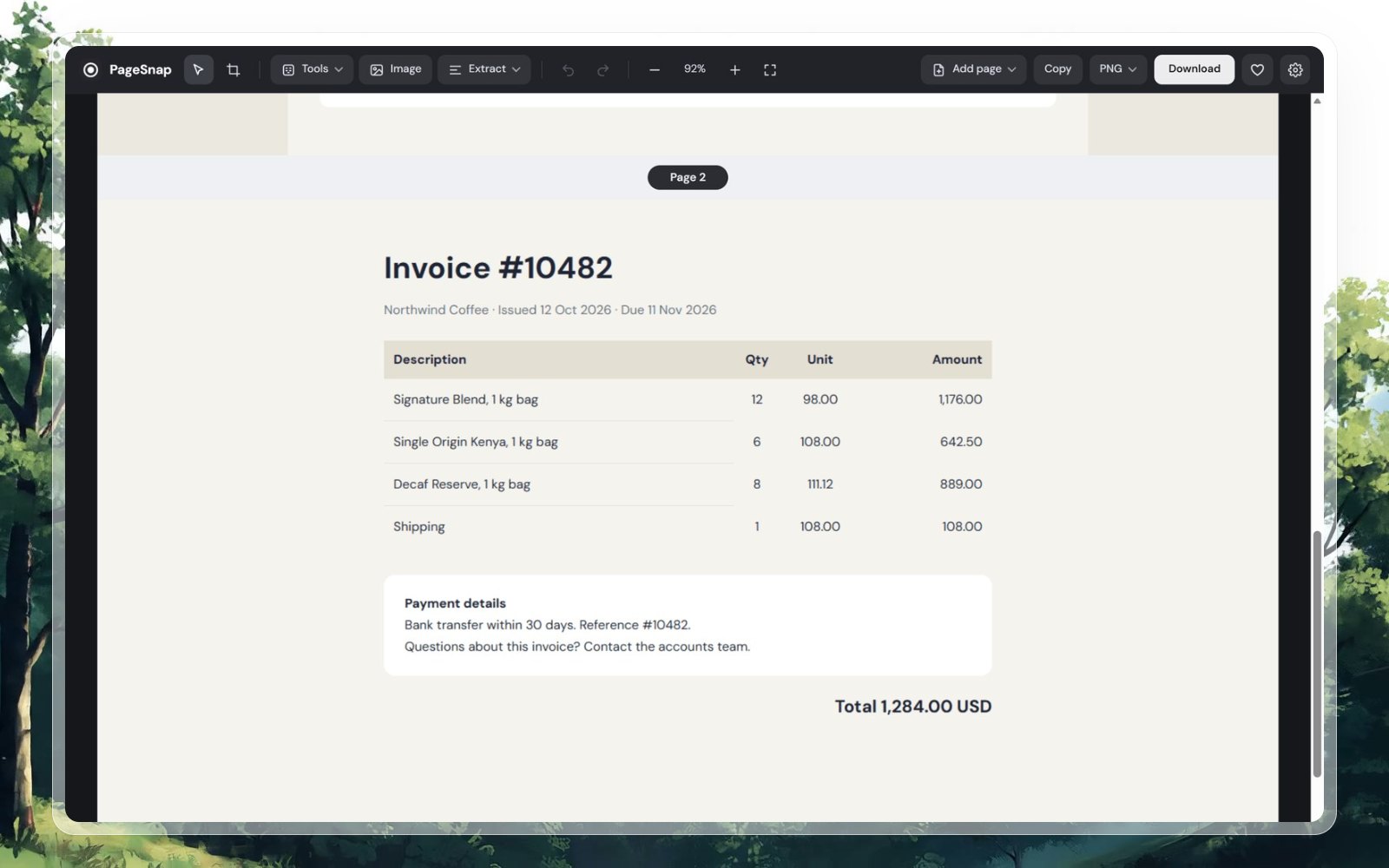
페이지
링크나 열린 탭에서 다른 페이지를 추가하세요. 각각 라벨이 붙고 PDF에서는 각 스크린샷이 자기 페이지를 갖습니다.
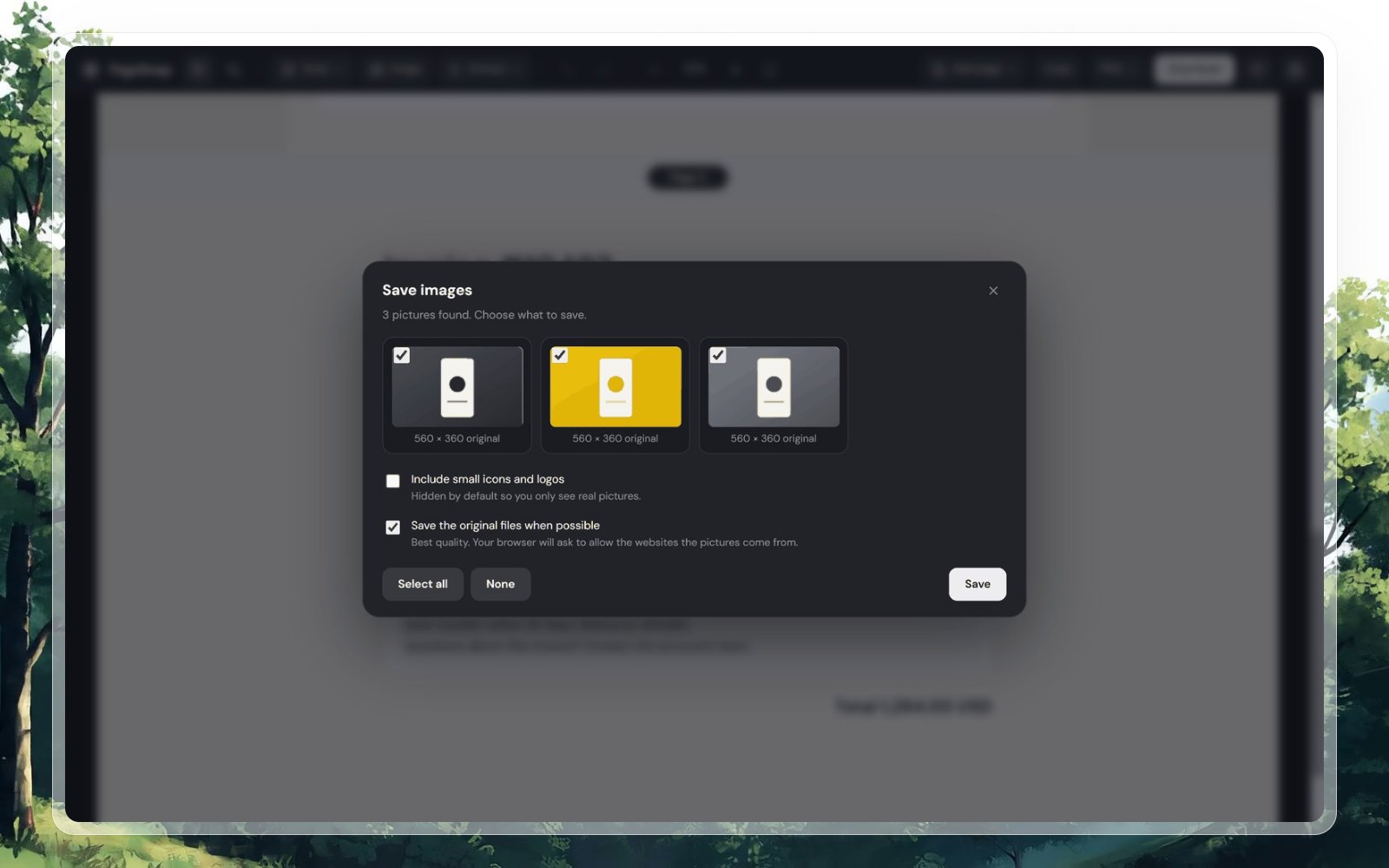
이미지
PageSnap이 페이지의 실제 이미지를 큰 것부터 원래 크기와 함께 나열합니다. 필요한 것을 체크해 파일이나 zip으로 저장하세요. 작은 아이콘과 로고는 요청하기 전까지 숨겨집니다.
개인정보
스크린샷은 여러분의 것입니다. 계정도 서버도 없습니다.
캡처, 편집, OCR, 내보내기가 모두 브라우저 안에서 이루어집니다. 스크린샷은 업로드되지 않습니다.
PageSnap은 최소한만 요청하며 클릭한 탭에서만 동작합니다. 방문하는 사이트를 읽을 수 없습니다.
확장 프로그램은 무엇을 어디서 캡처하는지 절대 보고하지 않습니다. 실행되는 코드는 설치한 코드이며 인터넷에서 불러오는 것은 없습니다.
activeTab클릭한 페이지를 그때에만 PageSnap이 촬영할 수 있게 합니다.
scripting그 페이지를 스크롤하고 텍스트를 읽어 나중에 복사할 수 있게 합니다.
storage설정을 기억하고 최근 스크린샷을 이 기기에 보관합니다.
contextMenus오른쪽 클릭 메뉴에 PageSnap 항목을 추가합니다.
clipboardWrite요청하면 스크린샷을 클립보드에 복사합니다.
링크로 페이지를 추가하거나 원본 이미지 파일을 저장할 때만, 그 웹사이트 하나에 대해서만 요청합니다.
시작하기
질문
PageSnap 같은 전체 페이지 스크린샷 확장 프로그램을 설치하고 페이지를 연 다음 아이콘을 클릭하거나 Alt+Shift+P를 누르세요. 페이지를 스크롤하고 이미지가 로드되기를 기다린 뒤 PNG, JPG, PDF로 편집, 복사, 다운로드할 수 있는 이미지 하나를 줍니다.
네. 캡처, 편집, OCR, 내보내기가 컴퓨터에서 이루어집니다. 확장 프로그램에는 계정도 분석도 없고 스크린샷을 업로드하지 않습니다.
컴퓨터에만 저장됩니다. PageSnap은 최근 캡처 10개를 브라우저에 보관해 다시 열 수 있게 하며, 설정에서 저장 파일용 폴더를 선택할 수 있습니다.
Chrome은 새 탭 페이지나 Chrome 웹 스토어 같은 자체 페이지를 확장 프로그램이 캡처하지 못하게 합니다. 일반 웹사이트는 모두 작동합니다.
네. Chrome에서 PDF를 열고 PageSnap을 클릭하세요. 텍스트를 선택할 수 있는 상태로 모든 페이지를 하나의 이미지로 만듭니다. 로컬 파일은 「파일 URL에 대한 액세스 허용」을 한 번 켜야 합니다.
네. 페이지 자체의 텍스트는 아랍어를 포함해 정확합니다. 이미지와 스캔의 경우 PageSnap이 컴퓨터에서 영어와 아랍어를 읽습니다. 매우 장식적인 글꼴이나 저화질 이미지는 여전히 오류가 날 수 있습니다.
네. 편집기의 페이지 추가를 사용하세요. 링크를 붙여넣거나 다른 탭에서 캡처하세요. PDF 내보내기에서는 각 페이지가 자기 페이지를 갖습니다.
네, Chrome이 실행되는 모든 컴퓨터에서 작동합니다. 단축키는 관례에 따라 Command와 Option을 사용합니다.
도구 상자
보통 웹사이트 다섯 곳이 필요한 일상 작업을 도구 상자에서 하세요. 무료, 비공개, 내 언어로.
입력, 서명, 텍스트 지우기, 링크 추가.
페이지를 결합, 분할, 회전, 재정렬합니다.
수식과 차트가 있는 Excel 및 CSV 파일을 열고 저장하세요.
Word 파일을 작성하거나 열고 DOCX 또는 PDF로 저장하세요.
색상, 로고, 라벨. PNG, SVG, JPG 또는 PDF.
제목, 태그, 링크, 속도, 명확한 제안.
스위치 하나로 광고를 숨기고, 응원하는 사이트에는 일시 중지할 수 있습니다.
Video tutorials
Short walkthroughs on original demo websites. No sound needed: every step is written on screen.
Boxes, arrows, notes, edit words, restyle a button and blur numbers.
Ready-made button styles, colours, sizes, copy the CSS and change a picture.
Blur numbers, hide a table, run the live SEO panel and save as PDF or Word.
Turn on the ad blocker, reload and watch banners and boxes disappear.
Type a link, pick a style and colours, add a logo and label, download as PNG, SVG, JPG, WebP or PDF.
Drop PDFs, reverse and reorder pages, tick pages to rotate or remove, save as one PDF or a ZIP.
블로그
스크린샷, PDF, 개인정보, OCR, SEO에 관한 짧은 사용법.
스크린샷 · 4분 읽기
단축키, DevTools, 클릭 한 번 방식을 비교했습니다.
가이드 읽기개인정보 · 5분 읽기
이메일, 카드, 신분증: 무엇을 숨겨야 하고 가벼운 흐림이 항상 충분하지 않은 이유.
가이드 읽기디자인 · 5분 읽기
라이브 페이지에서 제목과 색상을 시험한 다음 결과를 스크린샷으로 찍으세요.
가이드 읽기가이드
클릭 한 번부터 DevTools까지 세 가지 방법, 그리고 반복되는 헤더와 빈 이미지를 고치는 방법.
공유하기 전에 이메일, 카드, 전화번호를 숨기세요.
실제 페이지 텍스트와 영어·아랍어 내장 OCR.
긴 페이지 하나 또는 A4, 잘린 텍스트 없이.
긴 페이지 전체를 이미지 하나로 캡처하세요.
긴 대화를 이미지 하나로, 이름은 흐리게.
화살표, 텍스트, 상자, 번호 단계, 스포트라이트.
텍스트, 표, 이미지를 클릭 한 번으로.
모든 캡처 모드의 키보드 단축키.
아랍어와 영어를 위한 비공개 OCR.
캡처 후에 PageSnap이 더하는 것.
업로드 없이 입력, 서명, 텍스트 지우기.
어떤 페이지든 점검하고 문제를 고치세요.
지원, 의견, 비즈니스 문의.
스크린샷을 찍는 지인이 있나요?