 PageSnap
Capturas · 4 min de lectura ·
Cómo hacer una captura de página completa en Mac (Chrome y Safari)
Captura una página web completa con scroll en un Mac. Atajos del sistema, DevTools de Chrome y una extensión, con sus ventajas y límites.
Leer en: English · العربية · Español · Italiano · 한국어 · മലയാളം · Português · Tiếng Việt
macOS tiene muy buenos atajos para capturas, pero ninguno captura una página web entera que se desplaza. Esto es lo que puede hacer cada opción y la forma más rápida de conseguir una sola imagen alta.
Los atajos del Mac
- Cmd+Mayús+3 captura toda la pantalla.
- Cmd+Mayús+4 te deja arrastrar un recuadro sobre cualquier parte.
- Cmd+Mayús+5 abre la barra de capturas, con grabación de pantalla y temporizador.
Todos capturan solo lo que se ve. Si la página es más larga que tu pantalla, obtienes un trozo cada vez.
Safari: página completa
Safari puede guardar una página como PDF desde Archivo, Exportar como PDF. El resultado es un PDF, y en páginas largas con cabeceras fijas puede aparecer repetido o cortado.
DevTools de Chrome, sin extensión
- Pulsa Cmd+Opción+I para abrir DevTools.
- Pulsa Cmd+Mayús+P y escribe screenshot.
- Elige Capture full size screenshot.
Funciona en páginas sencillas, pero no espera a las imágenes que cargan tarde y no permite editar.
Lo más rápido: una extensión de página completa
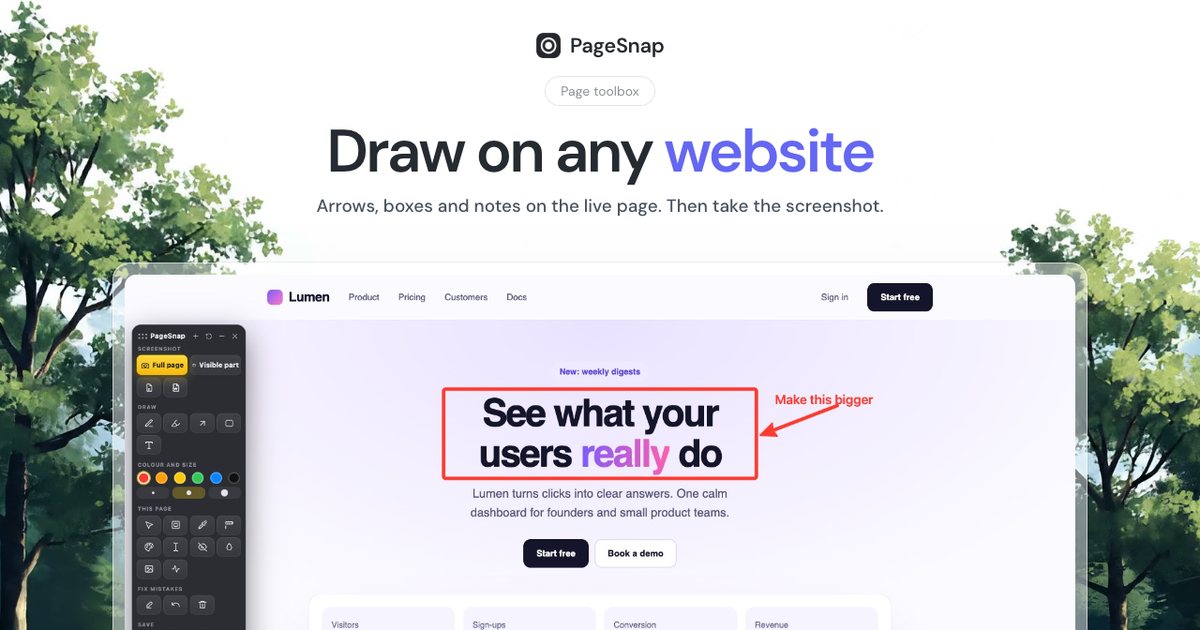
Con PageSnap instalado, abre la página y pulsa Opción+Mayús+P (o haz clic en el icono). Desplaza la página, espera a las imágenes y animaciones, muestra las cabeceras fijas una sola vez y te da una imagen. Después puedes dibujar, difuminar datos privados, copiar el texto y guardarla como PNG, JPG o PDF.
Consejos para un buen resultado
- Cierra antes los avisos de cookies, o deja que PageSnap los oculte.
- Elige PDF para compartir una página larga y PNG para un texto nítido.
- Usa el temporizador para abrir un menú antes de que empiece la captura.
Todo funciona en tu Mac. No se sube nada.
Prueba PageSnap gratis.
Capturas de página completa, edición, OCR y exportación a PDF y Word. Sin cuenta y sin subir nada.
Más guías
Capturas · 4 min de lectura
Cómo hacer una captura de página completa en Windows 10 y 11
Los atajos de Windows solo capturan lo que ves. Así puedes capturar una página web larga entera en Windows, paso a paso.
Leer la guía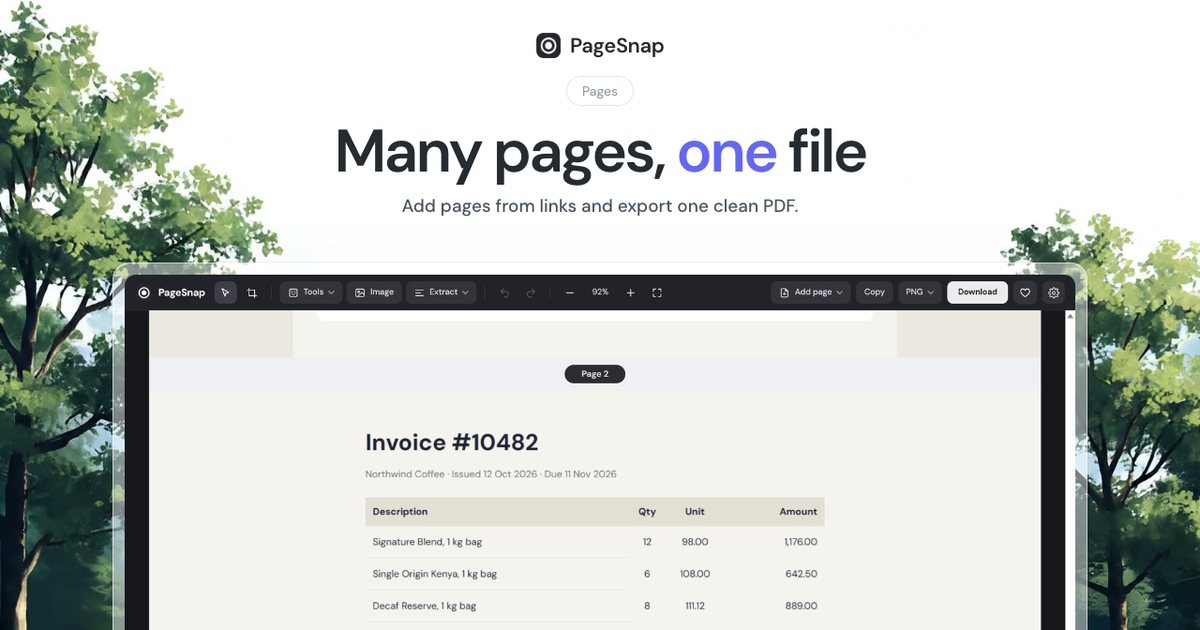
PDF · 4 min de lectura
Cómo guardar una página web como PDF sin texto cortado
Imprimir a PDF en Chrome suele partir líneas entre páginas. Tres formas de guardar un PDF limpio de cualquier página web.
Leer la guía