 PageSnap
لقطات الشاشة · 4 دقائق قراءة ·
كيف تلتقط صورة للصفحة كاملة على Mac (Chrome وSafari)
التقط صفحة ويب طويلة كاملة على Mac. اختصارات النظام وأدوات المطوّر في Chrome وإضافة، مع مزايا وحدود كل طريقة.
اقرأ بلغة: English · العربية · Español · Italiano · 한국어 · മലയാളം · Português · Tiếng Việt
في macOS اختصارات ممتازة للقطات الشاشة، لكن لا يلتقط أيّ منها صفحة ويب كاملة تحتاج إلى التمرير. إليك ما تفعله كل طريقة وأسرع وسيلة للحصول على صورة طويلة واحدة.
اختصارات Mac المدمجة
- Cmd+Shift+3 يلتقط الشاشة كلها.
- Cmd+Shift+4 يتيح لك سحب مربع فوق أي جزء.
- Cmd+Shift+5 يفتح شريط لقطات الشاشة مع تسجيل الشاشة ومؤقت.
كلها تلتقط الجزء الظاهر فقط. إذا كانت الصفحة أطول من الشاشة فستحصل على جزء واحد في كل مرة.
Safari: الصفحة كاملة
يمكن لـ Safari حفظ الصفحة بصيغة PDF من ملف، تصدير بتنسيق PDF. النتيجة ملف PDF، وقد تتكرر الرؤوس الثابتة أو تُقطع في الصفحات الطويلة.
أدوات المطوّر في Chrome بلا إضافة
- اضغط Cmd+Option+I لفتح أدوات المطوّر.
- اضغط Cmd+Shift+P واكتب screenshot.
- اختر Capture full size screenshot.
تعمل مع الصفحات البسيطة، لكنها لا تنتظر الصور التي تُحمَّل متأخرة ولا تتيح التعديل.
الطريقة الأسرع: إضافة للصفحة كاملة
بعد تثبيت PageSnap، افتح الصفحة واضغط Option+Shift+P (أو انقر الأيقونة). تمرّر الإضافة الصفحة وتنتظر الصور والحركات وتُظهر الرؤوس الثابتة مرة واحدة وتعطيك صورة واحدة. بعدها يمكنك الرسم وتمويه البيانات الخاصة ونسخ النص والحفظ بصيغة PNG أو JPG أو PDF.
نصائح لنتيجة نظيفة
- أغلق تنبيهات ملفات تعريف الارتباط أولًا، أو دع PageSnap يخفيها.
- اختر PDF لمشاركة صفحة طويلة، وPNG لنص واضح.
- استخدم المؤقت لفتح قائمة قبل أن يبدأ الالتقاط.
كل شيء يعمل على جهاز Mac لديك. لا يُرفع أي شيء.
جرّب PageSnap مجانًا.
لقطات للصفحة كاملة وتعديل وOCR وتصدير إلى PDF وWord. بلا حساب ولا يُرفع أي شيء.
أدلة أخرى
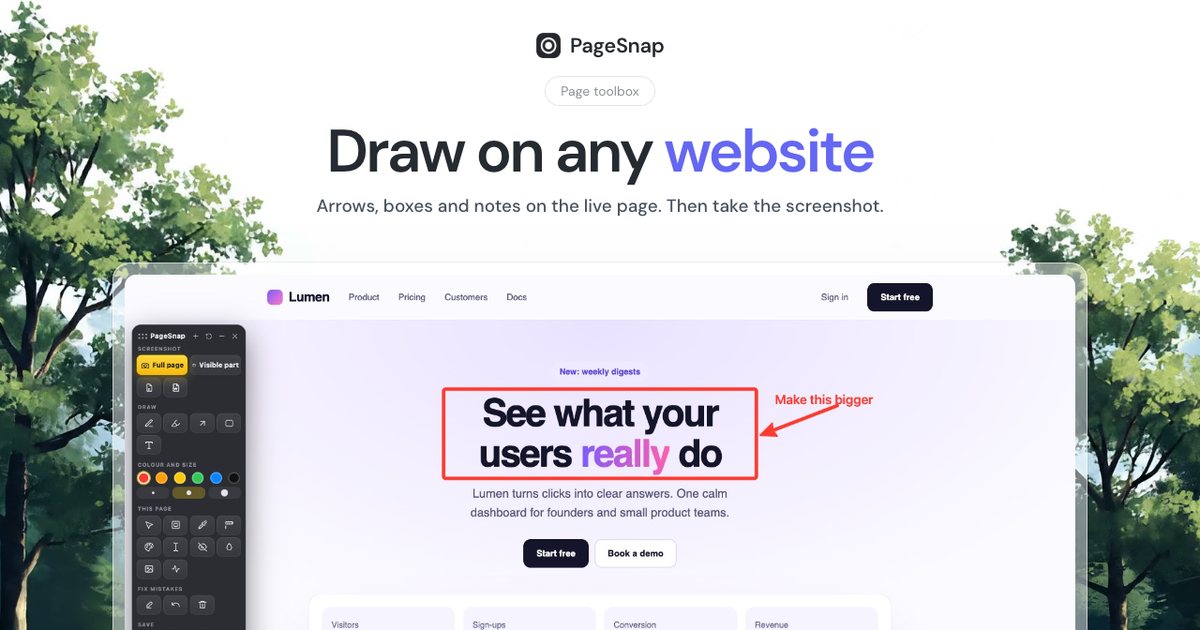
لقطات الشاشة · 4 دقائق قراءة
كيف تلتقط صورة للصفحة كاملة على Windows 10 و11
اختصارات Windows تلتقط ما تراه فقط. إليك كيف تلتقط صفحة ويب طويلة كاملة على Windows خطوة بخطوة.
اقرأ الدليل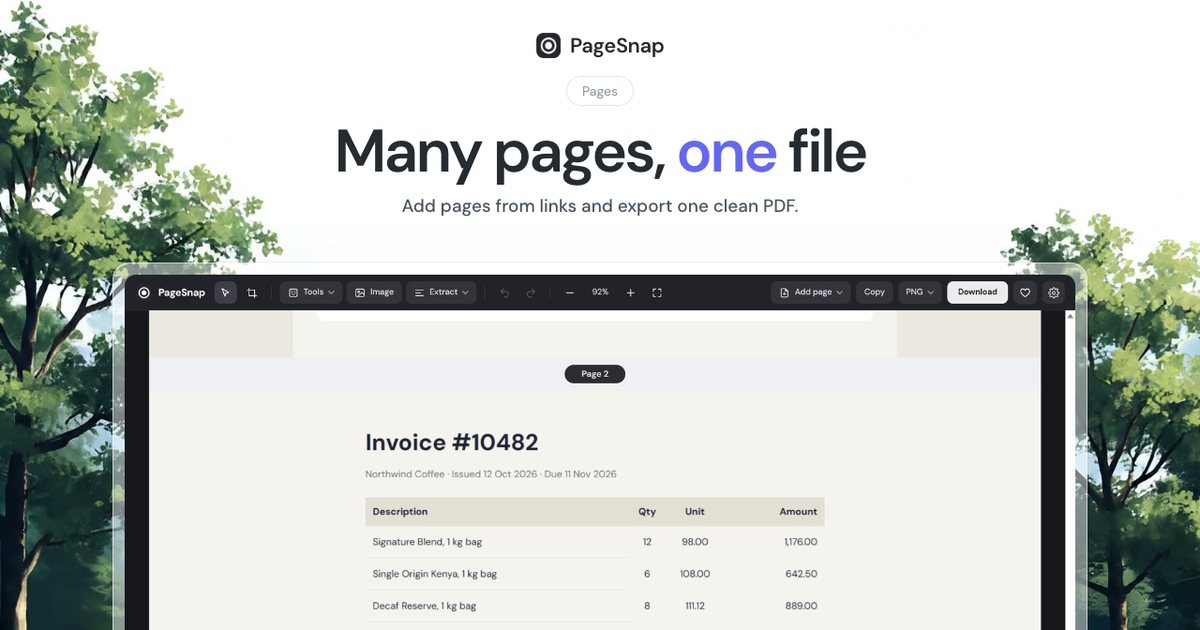
PDF · 4 دقائق قراءة
كيف تحفظ صفحة ويب بصيغة PDF دون قطع النص
الطباعة إلى PDF في Chrome تقسم الأسطر بين الصفحات غالبًا. ثلاث طرق لحفظ ملف PDF نظيف لأي صفحة ويب.
اقرأ الدليل