 PageSnap
لقطات الشاشة · 4 دقائق قراءة ·
كيف تلتقط صورة للصفحة كاملة على Windows 10 و11
اختصارات Windows تلتقط ما تراه فقط. إليك كيف تلتقط صفحة ويب طويلة كاملة على Windows خطوة بخطوة.
اقرأ بلغة: English · العربية · Español · Italiano · 한국어 · മലയാളം · Português · Tiếng Việt
يسهّل Windows التقاط الشاشة، لكن صفحة الويب الطويلة لا تتسع في شاشة واحدة. يعرض هذا الدليل الخيارات ومتى تستخدم كلًّا منها.
أدوات Windows المدمجة
- Win+Shift+S يفتح أداة القصاصة: مستطيل أو نافذة أو الشاشة كلها.
- PrtScn ينسخ الشاشة كلها إلى الحافظة.
- Alt+PrtScn ينسخ النافذة النشطة فقط.
كلها تلتقط الجزء الظاهر فقط. مع صفحة تحتاج إلى التمرير ستأخذ عدة لقطات وتجمعها يدويًا.
التقاط الويب في Microsoft Edge
في Edge أداة التقاط الويب (Ctrl+Shift+S) مع خيار الصفحة كاملة. مفيدة إن كنت تستخدم Edge، لكنها غير موجودة في Chrome.
أدوات المطوّر في Chrome
- اضغط F12 ثم Ctrl+Shift+P.
- اكتب screenshot واختر Capture full size screenshot.
باستخدام إضافة
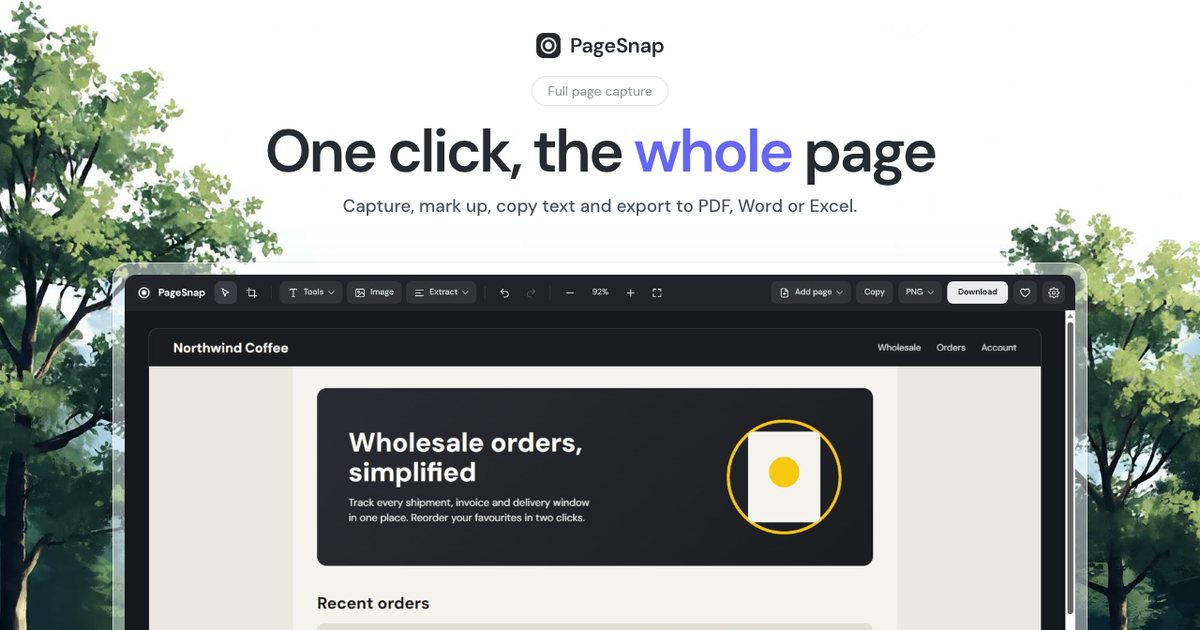
ثبّت PageSnap، افتح الصفحة واضغط Alt+Shift+P. تلتقط الإضافة الصفحة كاملة وتتعامل مع الرؤوس الثابتة وتفتح محررًا تضيف فيه الأسهم والنص والتمويه، ثم تحفظ بصيغة PNG أو JPG أو PDF.
أيها تختار؟
| الحاجة | الخيار الأفضل |
|---|---|
| نظرة سريعة على الشاشة | Win+Shift+S |
| صفحة طويلة كاملة في صورة واحدة | إضافة للصفحة كاملة |
| بلا تثبيت، صفحة بسيطة | أمر أدوات المطوّر |
نصيحة: إذا ظهر النص ضبابيًا على حاسوب عالي الدقة، يحافظ PageSnap على كثافة البكسل في شاشتك فتبقى اللقطة واضحة.
جرّب PageSnap مجانًا.
لقطات للصفحة كاملة وتعديل وOCR وتصدير إلى PDF وWord. بلا حساب ولا يُرفع أي شيء.
أدلة أخرى
لقطات الشاشة · 4 دقائق قراءة
كيف تلتقط صورة للصفحة كاملة على Mac (Chrome وSafari)
التقط صفحة ويب طويلة كاملة على Mac. اختصارات النظام وأدوات المطوّر في Chrome وإضافة، مع مزايا وحدود كل طريقة.
اقرأ الدليل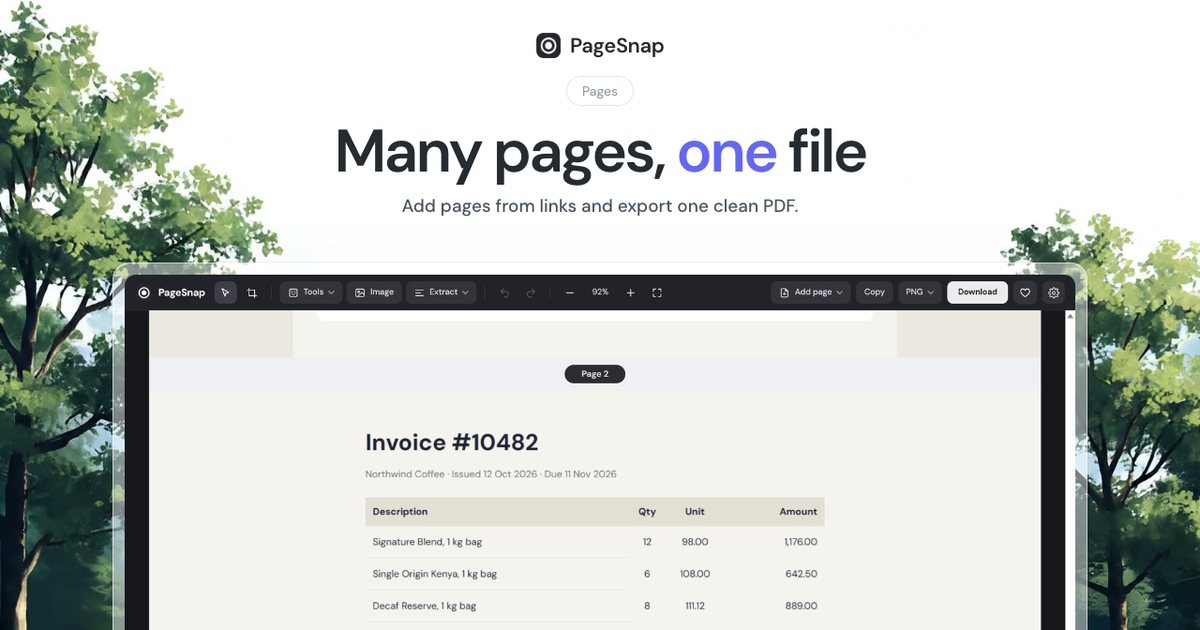
PDF · 4 دقائق قراءة
كيف تحفظ صفحة ويب بصيغة PDF دون قطع النص
الطباعة إلى PDF في Chrome تقسم الأسطر بين الصفحات غالبًا. ثلاث طرق لحفظ ملف PDF نظيف لأي صفحة ويب.
اقرأ الدليل