 PageSnap
Capturas · 4 min de leitura ·
Como fazer captura de tela da página inteira no Windows 10 e 11
Os atalhos do Windows só capturam o que você vê. Veja como capturar uma página da web longa inteira no Windows, passo a passo.
Ler em: English · العربية · Español · Italiano · 한국어 · മലയാളം · Português · Tiếng Việt
O Windows facilita capturar a tela, mas uma página da web longa não cabe em uma tela só. Este guia mostra as opções e quando usar cada uma.
Ferramentas do Windows
- Win+Shift+S abre a Ferramenta de Captura: retângulo, janela ou tela inteira.
- PrtScn copia a tela inteira para a área de transferência.
- Alt+PrtScn copia só a janela ativa.
Todas capturam só a parte visível. Para uma página com rolagem você teria que tirar várias capturas e juntá-las à mão.
Captura da Web do Microsoft Edge
O Edge tem a Captura da Web (Ctrl+Shift+S) com opção de página inteira. É útil se você usa o Edge, mas o Chrome não tem.
DevTools do Chrome
- Pressione F12 e depois Ctrl+Shift+P.
- Digite screenshot e escolha Capture full size screenshot.
Com uma extensão
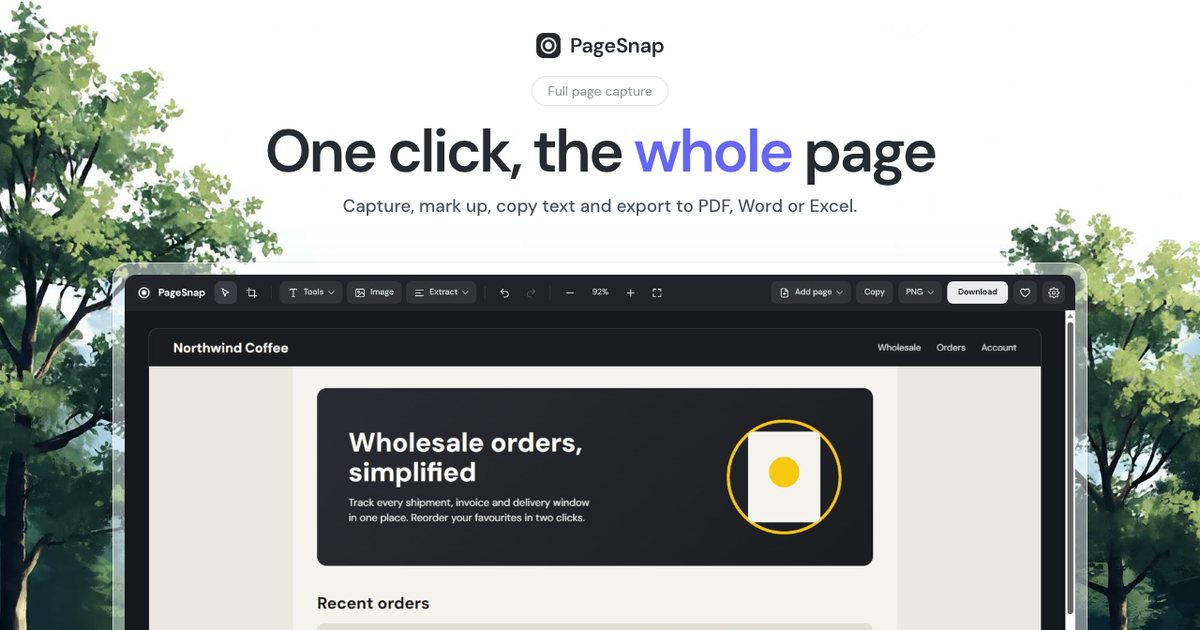
Instale o PageSnap, abra a página e pressione Alt+Shift+P. Ele captura a página inteira, cuida dos cabeçalhos fixos e abre um editor onde você adiciona setas, texto e desfoque, e salva como PNG, JPG ou PDF.
Qual escolher?
| Necessidade | Melhor opção |
|---|---|
| Olhar rápido a tela | Win+Shift+S |
| Página longa inteira em uma imagem | Extensão de página inteira |
| Sem instalar, página simples | Comando do DevTools |
Dica: se o texto fica borrado em um notebook de alta resolução, o PageSnap mantém a densidade de pixels da sua tela para a captura ficar nítida.
Experimente o PageSnap grátis.
Capturas de página inteira, edição, OCR e exportação para PDF e Word. Sem conta e sem enviar nada.
Mais guias
Capturas · 4 min de leitura
Como fazer captura de tela da página inteira no Mac (Chrome e Safari)
Capture uma página da web inteira com rolagem no Mac. Atalhos do sistema, DevTools do Chrome e uma extensão, com prós e contras.
Ler o guia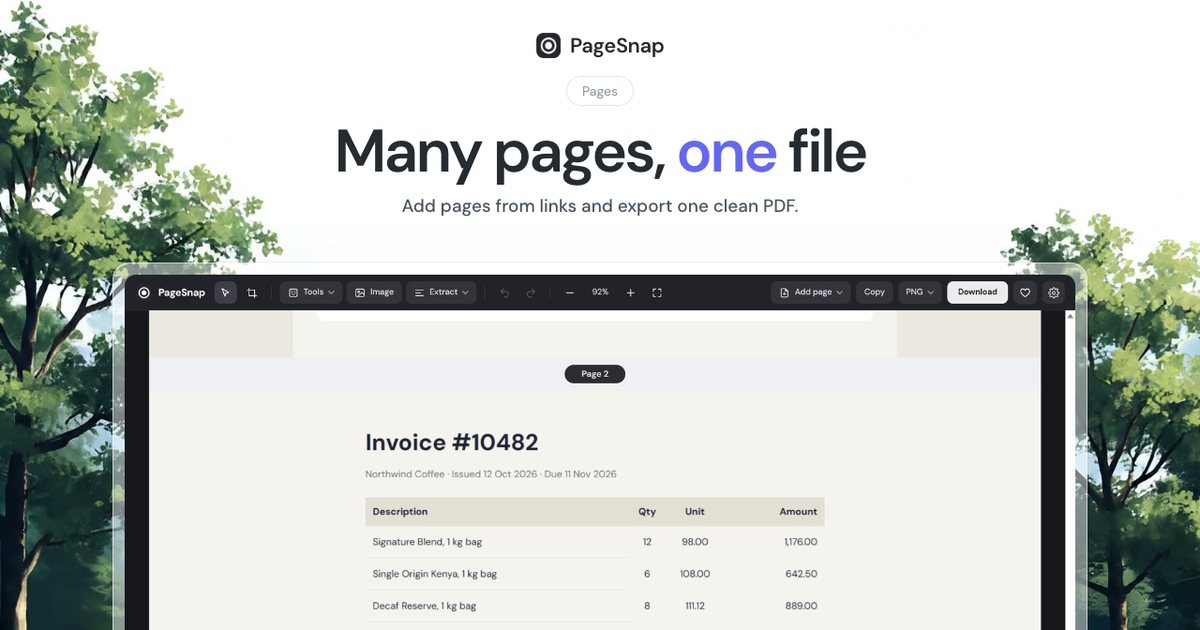
PDF · 4 min de leitura
Como salvar uma página da web em PDF sem texto cortado
Imprimir em PDF no Chrome costuma partir linhas entre páginas. Três jeitos de salvar um PDF limpo de qualquer página.
Ler o guia