 PageSnap
Screenshot · 4 min di lettura ·
Come fare uno screenshot a pagina intera su Windows 10 e 11
Le scorciatoie di Windows catturano solo ciò che vedi. Ecco come catturare una pagina web lunga per intero su Windows, passo dopo passo.
Leggi in: English · العربية · Español · Italiano · 한국어 · മലയാളം · Português · Tiếng Việt
Windows rende facile catturare lo schermo, ma una pagina web lunga non entra in un solo schermo. Questa guida mostra le opzioni e quando usarle.
Strumenti di Windows
- Win+Maiusc+S apre lo Strumento di cattura: rettangolo, finestra o schermo intero.
- Stamp copia tutto lo schermo negli appunti.
- Alt+Stamp copia solo la finestra attiva.
Catturano solo la parte visibile. Per una pagina che scorre dovresti fare più screenshot e unirli a mano.
Acquisizione Web di Microsoft Edge
Edge ha uno strumento di acquisizione web (Ctrl+Maiusc+S) con un'opzione per la pagina intera. È comodo se usi Edge, ma Chrome non ce l'ha.
DevTools di Chrome
- Premi F12, poi Ctrl+Maiusc+P.
- Scrivi screenshot e scegli Capture full size screenshot.
Con un'estensione
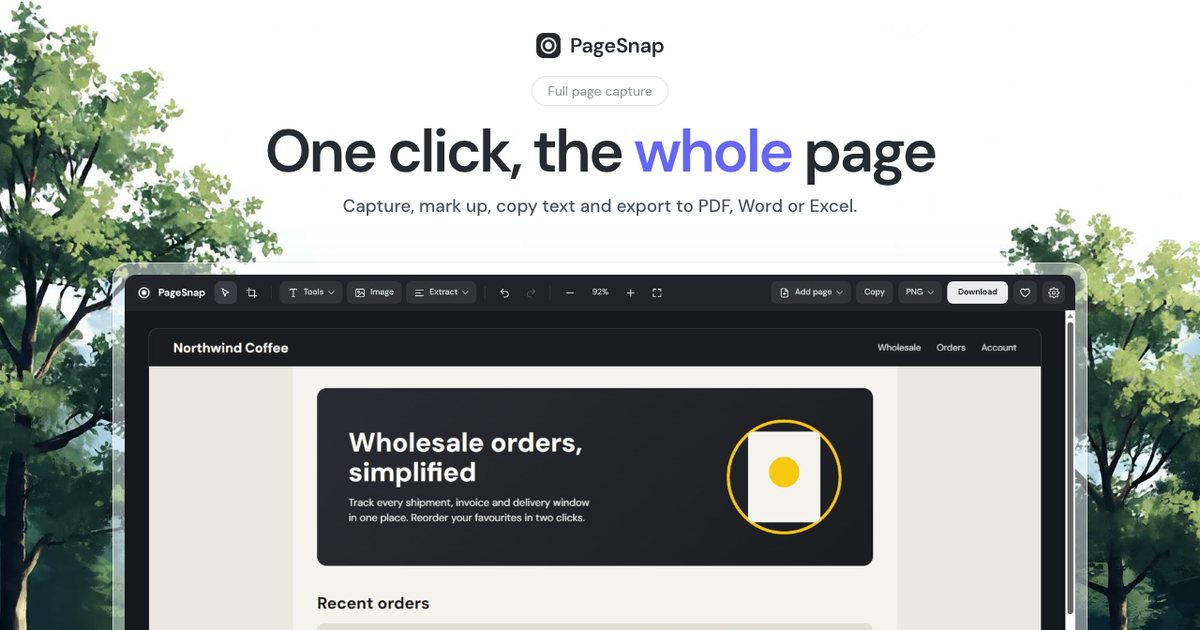
Installa PageSnap, apri la pagina e premi Alt+Maiusc+P. Cattura la pagina intera, gestisce le intestazioni fisse e apre un editor dove puoi aggiungere frecce, testo e sfocature, poi salvare in PNG, JPG o PDF.
Quale scegliere?
| Esigenza | Opzione migliore |
|---|---|
| Uno sguardo veloce allo schermo | Win+Maiusc+S |
| Pagina lunga intera in un'immagine | Estensione per pagine intere |
| Senza installare, pagina semplice | Comando di DevTools |
Consiglio: se il testo appare sfocato su un portatile ad alta risoluzione, PageSnap mantiene la densità di pixel del tuo schermo, così la cattura resta nitida.
Prova PageSnap, gratis.
Screenshot a pagina intera, modifica, OCR ed esportazione in PDF e Word. Nessun account, niente viene caricato.
Altre guide
Screenshot · 4 min di lettura
Come fare uno screenshot a pagina intera su Mac (Chrome e Safari)
Cattura una pagina web intera che scorre su Mac. Scorciatoie di sistema, DevTools di Chrome e un'estensione, con pro e contro.
Leggi la guida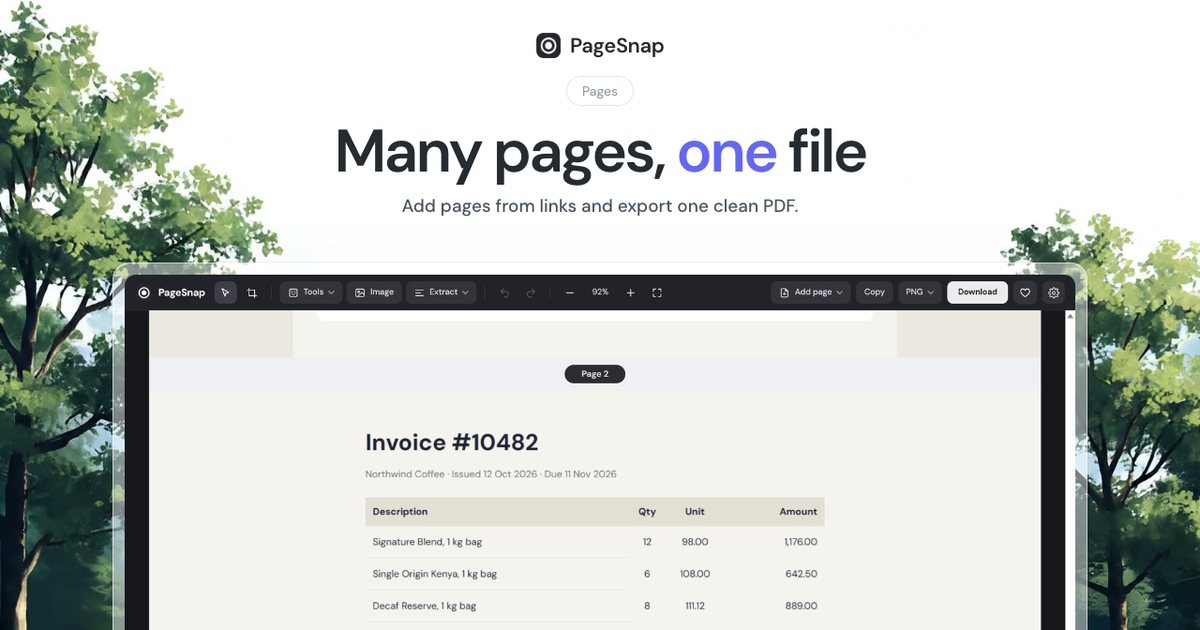
PDF · 4 min di lettura
Come salvare una pagina web in PDF senza testo tagliato
La stampa in PDF di Chrome spesso spezza le righe tra le pagine. Tre modi per salvare un PDF pulito di qualsiasi pagina web.
Leggi la guida