 PageSnap
Capturas · 4 min de lectura ·
Cómo hacer una captura de página completa en Windows 10 y 11
Los atajos de Windows solo capturan lo que ves. Así puedes capturar una página web larga entera en Windows, paso a paso.
Leer en: English · العربية · Español · Italiano · 한국어 · മലയാളം · Português · Tiếng Việt
Windows facilita capturar la pantalla, pero una página web larga no cabe en una sola pantalla. Esta guía muestra las opciones y cuándo usar cada una.
Herramientas de Windows
- Win+Mayús+S abre Recortes: rectángulo, ventana o pantalla completa.
- ImpPant copia toda la pantalla al portapapeles.
- Alt+ImpPant copia solo la ventana activa.
Todas capturan solo la parte visible. Para una página con scroll tendrías que hacer varias capturas y unirlas a mano.
Captura web de Microsoft Edge
Edge tiene una herramienta de captura web (Ctrl+Mayús+S) con opción de página completa. Es útil si usas Edge, pero Chrome no la tiene.
DevTools de Chrome
- Pulsa F12 y después Ctrl+Mayús+P.
- Escribe screenshot y elige Capture full size screenshot.
Con una extensión
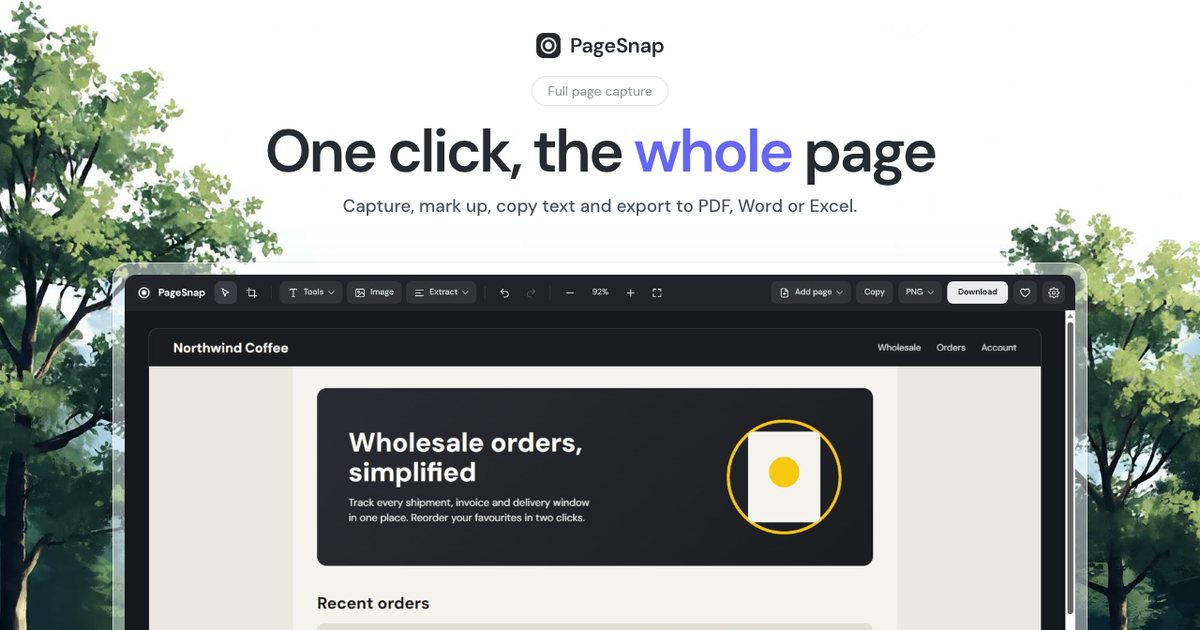
Instala PageSnap, abre la página y pulsa Alt+Mayús+P. Captura la página entera, maneja las cabeceras fijas y abre un editor donde puedes añadir flechas, texto y difuminado, y guardar como PNG, JPG o PDF.
¿Cuál elegir?
| Necesidad | Mejor opción |
|---|---|
| Ver rápido la pantalla | Win+Mayús+S |
| Página larga entera en una imagen | Extensión de página completa |
| Sin instalar, página sencilla | Comando de DevTools |
Consejo: si el texto se ve borroso en un portátil de alta resolución, PageSnap mantiene la densidad de píxeles de tu pantalla para que la captura quede nítida.
Prueba PageSnap gratis.
Capturas de página completa, edición, OCR y exportación a PDF y Word. Sin cuenta y sin subir nada.
Más guías
Capturas · 4 min de lectura
Cómo hacer una captura de página completa en Mac (Chrome y Safari)
Captura una página web completa con scroll en un Mac. Atajos del sistema, DevTools de Chrome y una extensión, con sus ventajas y límites.
Leer la guía
PDF · 4 min de lectura
Cómo guardar una página web como PDF sin texto cortado
Imprimir a PDF en Chrome suele partir líneas entre páginas. Tres formas de guardar un PDF limpio de cualquier página web.
Leer la guía